Pernahkah Anda menulis artikel super panjang dan komprehensif, tapi pengunjung web Anda malah cepat-cepat pergi (bounce rate tinggi)? Alasannya sering kali sepele: mereka malas men-scroll layar untuk mencari informasi spesifik yang mereka butuhkan.
Di sinilah Daftar Isi (Table of Contents) menjadi penyelamat.
Daftar isi tidak hanya memanjakan pembaca untuk langsung melompat ke inti materi, tetapi juga sangat disukai oleh Google. Daftar isi dapat membantu pembaca memahami struktur artikel dan memudahkan mereka berpindah langsung ke bagian yang relevan. Pada kondisi tertentu, mesin pencari juga dapat menampilkan tautan ke bagian tertentu dari halaman dalam hasil pencarian, meskipun tampilan tersebut tidak dapat dijamin hanya dengan menambahkan daftar isi.
Secara teknis, fitur pendorong daftar isi ini disebut dengan Anchor Link (Tautan Jangkar) atau Jump Link. Ini adalah teknik di mana sebuah tautan tidak membawa pembaca ke halaman baru, melainkan melompat ke bagian tertentu di halaman yang sama.
Untuk membuat daftar isi yang bisa di-klik di WordPress, ada dua cara terbaik yang bisa Anda gunakan: Cara Manual (menggunakan fitur bawaan WordPress) dan Cara Otomatis (menggunakan blok dari Kadence).
Cara Manual Membuat Daftar Isi di WordPress dengan Gutenberg
Memahami cara manual sangat penting agar Anda tahu dasar kerja struktur HTML di WordPress. Proses ini sepenuhnya gratis, tanpa plugin tambahan, dan terdiri dari dua tahap utama:
Tahap 1: Memasang HTML Anchor pada Heading H2 atau H3
- Scroll ke bagian artikel dan klik blok Heading (H2) yang ingin Anda tuju.
- Perhatikan menu pengaturan (Sidebar) di sebelah kanan layar, pastikan Anda berada di tab Block.
- Scroll menu tersebut ke paling bawah dan klik menu Advanced (Tingkat Lanjut).
- Cari kolom bernama HTML Anchor (Jangkar HTML).
- Ketikkan kata kunci singkat tanpa spasi. Gunakan tanda strip (-) sebagai pemisah kata.
Contoh: Jika H2 Anda berjudul “Cara Install Linux”, ketikkan install-linux di kolom tersebut.
Tahap 2: Membuat Link Navigasi di Daftar Isi
- Scroll kembali ke atas ke tempat Anda menulis Daftar Isi.
- Blok (sorot) teks yang ingin dijadikan link.
- Klik ikon Link (bergambar rantai) di toolbar, atau tekan Ctrl + K.
- Di kolom pencarian link, ketikkan tanda pagar (#) diikuti dengan nama HTML Anchor yang Anda buat di Tahap 1. Contoh: Ketik #install-linux (wajib memakai tanda pagar).
- Tekan Enter atau klik Submit.
- Selesai! Ulangi langkah ini untuk setiap subjudul di artikel Anda.
Aturan SEO Saat Membuat Daftar Isi Manual
Jika Anda memilih cara manual, Anda wajib menggunakan blok List (Daftar / Titik / Angka) saat membuat menu daftar isi, bukan paragraf biasa.
Mengapa? Mesin pencari (Google) dan Screen Reader (pembaca layar) membaca struktur HTML <ul> atau <ol> sebagai sebuah hierarki navigasi. Jika dienter biasa, Google hanya menganggapnya kalimat yang terputus.
Cara Membuat Daftar Isi Otomatis dengan Kadence Blocks
Jika Anda rutin menulis artikel panjang, membuat Anchor Link satu per satu secara manual tentu akan sangat melelahkan dan membuang waktu.
Kadence Blocks menyediakan blok khusus Table of Contents yang dapat membuat navigasi berdasarkan heading pada konten artikel
Tutorial ini dibuat dan diuji menggunakan Kadence Blocks versi 3.7.9.1. Nama menu, tampilan editor, serta beberapa opsi pengaturan yang ditampilkan dalam tutorial dapat berbeda pada versi Kadence Blocks yang lebih lama atau lebih baru.
Jika tampilan pada editor WordPress Anda berbeda dari tutorial ini, periksa terlebih dahulu versi Kadence Blocks yang sedang digunakan sebelum mengikuti langkah-langkahnya.
Kelebihan Kadence Blocks Table of Contents
- Otomatis: Kadence akan men-scan seluruh H2 dan H3, lalu membuatkan daftarnya seketika. Anda tidak perlu mengetik # satu per satu.
- Dinamis: Jika Anda mengubah judul H2 suatu hari nanti, daftar isi akan auto-update.
Langkah 1: Menambahkan Blok Table of Contents
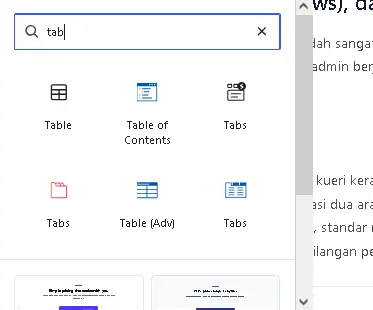
Cari dan tambahkan blok bernama “Table of Contents” yang memiliki logo Kadence (warna biru) di dalam editor artikel Anda.
Langkah 2: Mengatur Desain dan Hierarki Heading
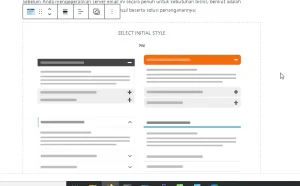
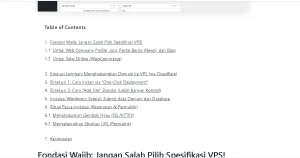
Setelah blok dimasukkan, daftar isi Anda akan langsung jadi. Anda bisa mengatur di sidebar kanan apakah ingin memasukkan H3 juga, atau cukup H2 saja. Anda juga bisa mengganti warna dan gaya list-nya agar sesuai dengan tema blog Anda. Ganti Tampilan menjadi Numbered lalu rapihkan bagian H2, H3 agar tidak terlihat double.
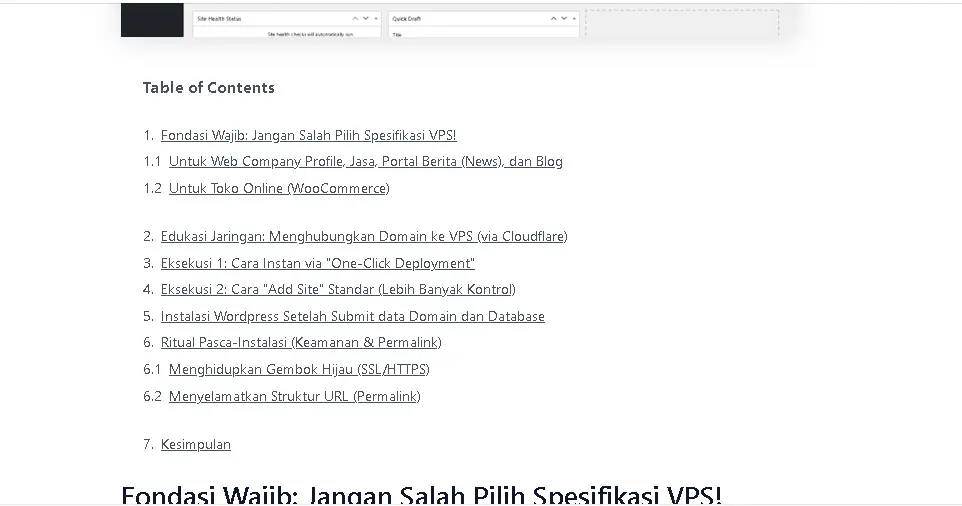
Langkah 3: Mengaktifkan Fitur Collapsible
Agar artikel tidak terlihat terlalu penuh, Anda bisa mengaktifkan opsi Collapsible (Bisa ditutup/dibuka) di menu pengaturan Kadence.
Apakah Kadence Blocks Membuat Website Lambat?
Banyak blogger khawatir menggunakan plugin daftar isi karena takut loading website menjadi berat.
Jawabannya: Tidak untuk Kadence.
Setiap kali Anda menambah plugin, website memang memuat tambahan kode (CSS & JavaScript). Namun, Kadence Blocks dibangun dengan standar performance modern. Kodenya didesain bersyarat (conditional loading). Artinya, kode daftar isi hanya akan dipanggil ketika halaman artikel tersebut memang memiliki blok daftar isi. Jika tidak ada, script tidak akan dimuat. Hal ini menjaga skor Core Web Vitals Anda tetap hijau.
Perbandingan Daftar Isi Manual vs Kadence Blocks
Untuk memudahkan Anda, berikut adalah perbandingan utamanya:
| Fitur / Kriteria | Bikin Manual (Anchor Link) | Memakai Kadence Blocks (ToC) |
| Kecepatan Website | Sempurna (100% ringan tanpa script tambahan) | Sangat ringan (Conditional Loading yang optimal) |
| Waktu Pembuatan | Lama dan repot (harus setting satu per satu) | Sangat Cepat (Sistem auto-scan heading langsung jadi) |
| Perubahan Judul | Link akan rusak (broken link) jika lupa diubah | Otomatis menyesuaikan (auto-update) |
| Fitur Buka-Tutup | Tidak ada. Navigasi memanjang ke bawah | Ada pengaturan Collapsible yang rapi |
| Keuntungan SEO | Butuh waktu lebih lama diindeks sebagai daftar isi | Memudahkan pembaca dan mesin pencari memahami struktur serta hubungan antarbagian dalam halaman |
Mana yang Lebih Baik: Daftar Isi Manual atau Kadence Blocks?
Jika blog Anda masih baru dan jarang menulis artikel lebih dari 1.000 kata, cara manual sudah cukup. Namun, jika Anda berniat serius membangun aset digital dengan artikel-artikel pilar yang panjang, gunakan Kadence Blocks. Waktu yang Anda hemat bisa dialokasikan untuk riset konten yang jauh lebih menguntungkan!