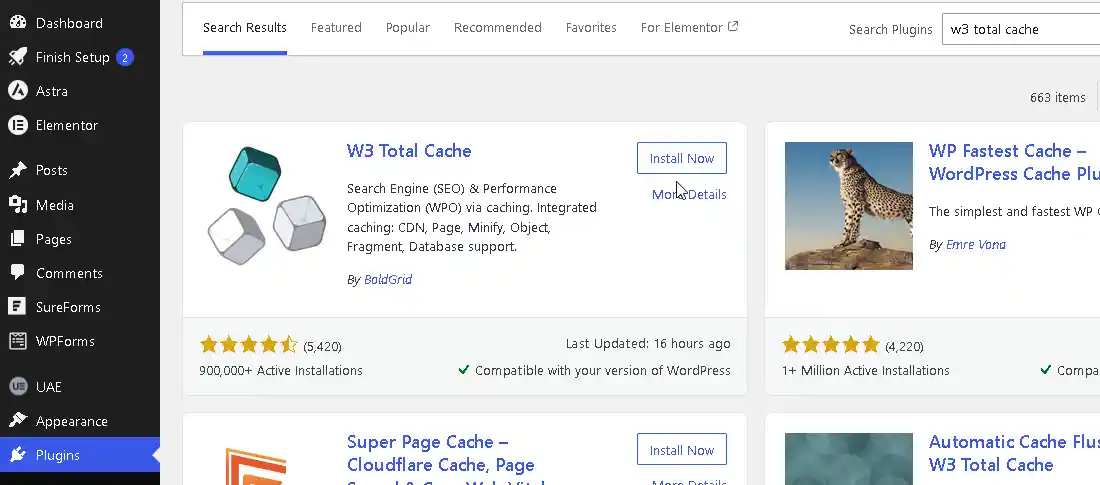
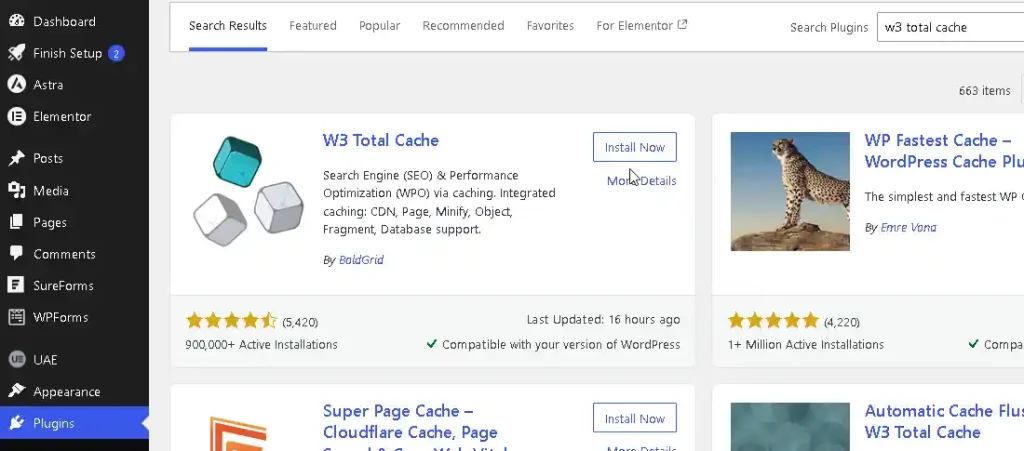
Selamat datang di Part 6, babak baru dalam seri optimasi server Nginx kita! Jika Anda mengikuti perjalanan seri ini, Anda pasti ingat kesimpulan kita di Part 5: W3 Total Cache (W3TC) adalah plugin gratis paling sakti dan “buas” untuk ekosistem Nginx. Ia adalah pisau lipat Swiss yang mampu melakukan segalanya.
Namun, tidak bisa dimungkiri, W3TC memiliki reputasi yang cukup mengintimidasi. Kurva belajarnya yang curam, menu pengaturannya yang dipenuhi puluhan tab teknis, dan rentannya website mengalami error layar putih jika salah klik, sering kali membuat pemula frustrasi dan menyerah di tengah jalan.
Tujuan artikel ini adalah mengubah ketakutan tersebut menjadi kekuatan absolut. Kami akan membagikan “resep rahasia” pengaturan W3TC yang dijamin aman, anti-error, dan dirancang secara spesifik untuk lingkungan web server Nginx—terutama bagi Anda yang mengelola VPS melalui aaPanel. Mari kita jinakkan monster ini!
Mengapa W3 Total Cache Terkesan “Menakutkan”?
Alasan utama mengapa W3TC terlihat begitu membingungkan adalah karena plugin ini tidak sekadar melakukan satu jenis caching. Ia memecah sistem penyimpanan cache menjadi banyak lapisan independen:
- Page Cache: Menyimpan halaman HTML utuh.
- Database Cache: Menyimpan hasil kueri pencarian SQL.
- Object Cache: Menyimpan data proses PHP.
- Browser Cache: Mengatur bagaimana browser pengunjung (seperti Chrome) menyimpan aset statis.
Ribet? Mungkin iya pada pandangan pertama. Namun, berikan afirmasi positif pada diri Anda: “Keribetan” di awal ini hanyalah harga kecil yang harus Anda bayar untuk mendapatkan kontrol penuh dan kecepatan sekelas Enterprise secara gratis. Menguasai W3TC ibarat belajar mengemudikan mobil sport bertransmisi manual; awalnya sulit, tapi begitu Anda menguasai perpindahan giginya, performanya tidak akan tertandingi oleh mobil otomatis mana pun.
Persiapan Wajib Sebelum Setting W3 Total Cache
Sebelum kita mulai menekan tombol-tombol pengaturan, Anda wajib melakukan tiga langkah persiapan ini. Mengabaikannya sama dengan mengundang bencana pada website Anda.
- Aturan Nomor 1 (Jaring Pengaman): Wajib melakukan Backup atau Snapshot VPS Anda. Minimal, gunakan fitur backup bawaan aaPanel untuk mengamankan Database dan file direktori WordPress Anda.
- Aturan Nomor 2 (Bersihkan Medan Perang): Hapus semua plugin cache lain yang pernah Anda pasang (WP Fastest Cache, LiteSpeed Cache, WP Super Cache, dll). Perhatikan: Hapus (Uninstall), bukan sekadar dimatikan (Disable). Sisa file dari plugin lama yang tertinggal di folder wp-content bisa memicu konflik fatal (conflict) yang membuat website crash.
- Aturan Nomor 3 (Siapkan Mesin Pendorong): Pastikan ekstensi Redis sudah terinstal dan aktif di server aaPanel Anda (seperti yang telah kita bahas tuntas pada tutorial Part 4). Redis adalah kunci utama yang akan membuat W3TC berlari kencang.
Tahap 1: Setting W3 Total Cache di General Settings
Setelah W3 Total Cache terinstal di WordPress Anda, langsung navigasikan kursor ke menu Performance > General Settings. Di halaman yang sangat panjang ini, kita hanya akan menyalakan modul yang 100% aman untuk Nginx. Abaikan fitur lain yang tidak disebutkan di bawah ini.
- Page Cache: Centang kotak Enable. Pada kolom Page Cache Method, pilih opsi Disk: Enhanced. Ini adalah metode penulisan cache berbasis file yang paling stabil dan responsif untuk arsitektur Nginx.
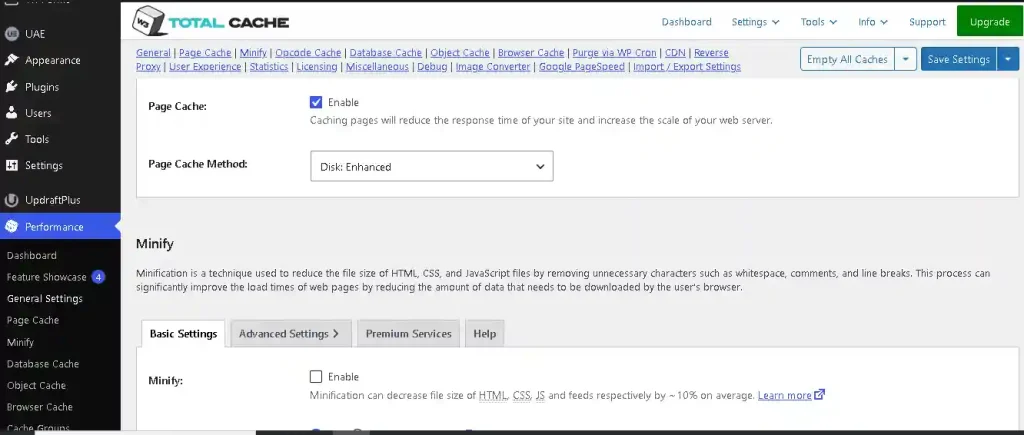
- Minify: Biarkan DISABLE / OFF. Jangan tergoda menyalakannya! Fitur minify bawaan W3TC sangat sensitif. Ia sering kali merusak susunan CSS tema atau mematahkan fungsi Javascript pada page builder. Kita akan mengurus kompresi file ini nanti menggunakan plugin pendamping yang lebih aman jika diperlukan.
- Database Cache: Centang kotak Enable. Pada kolom Database Cache Method, ubah pilihannya menjadi Redis.
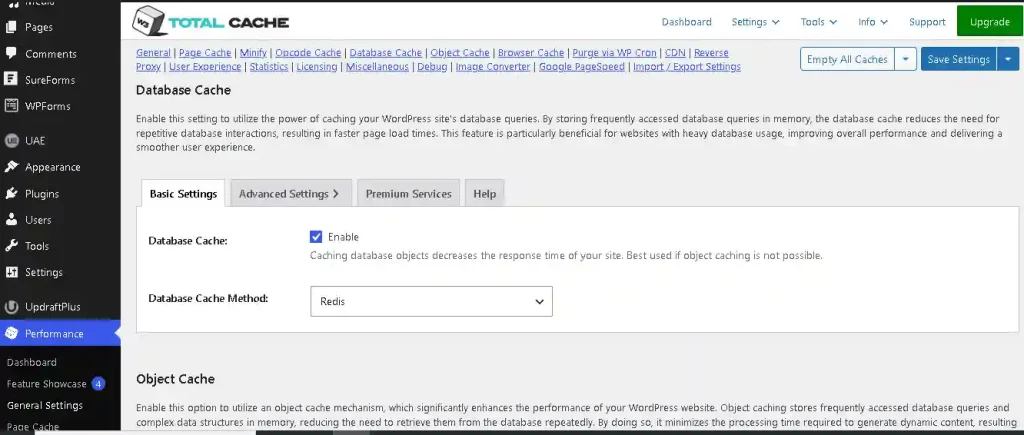
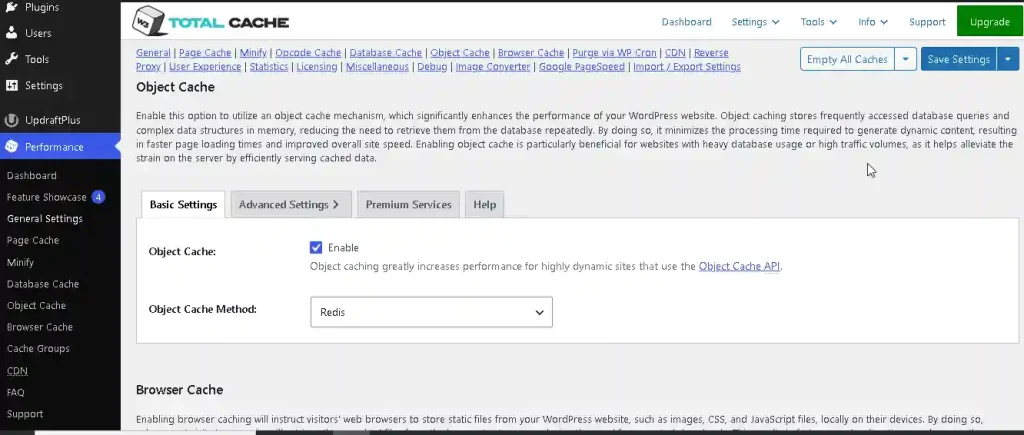
- Object Cache: Centang kotak Enable. Sama seperti sebelumnya, pada kolom Object Cache Method, pilih opsi Redis.
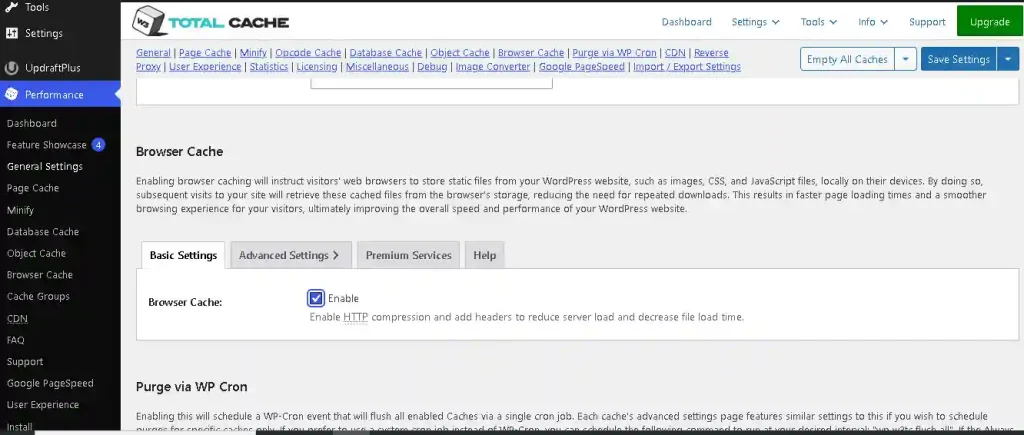
- Browser Cache: Centang kotak Enable.
- Simpan: Gulir ke bagian paling atas atau bawah layar, lalu klik tombol Save all settings.
Tahap 2: Setting Page Cache dan Browser Cache
Sekarang, kita masuk ke penyetelan spesifik agar cache bekerja dengan cerdas, bukan asal simpan.
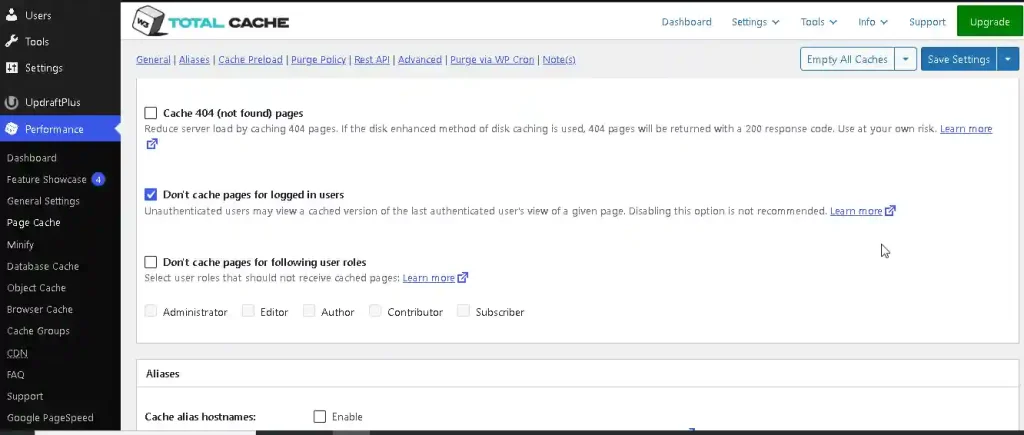
- Masuk ke sub-menu Performance > Page Cache: Gulir ke bawah pada bagian General, lalu temukan opsi bertuliskan “Don’t cache pages for logged in users”. Pastikan kotak ini tercentang. Ini adalah pengaturan maha penting agar Anda (sebagai admin atau desainer) tidak melihat halaman versi cache yang usang ketika sedang berada di dalam dasbor dan melakukan pengeditan website.
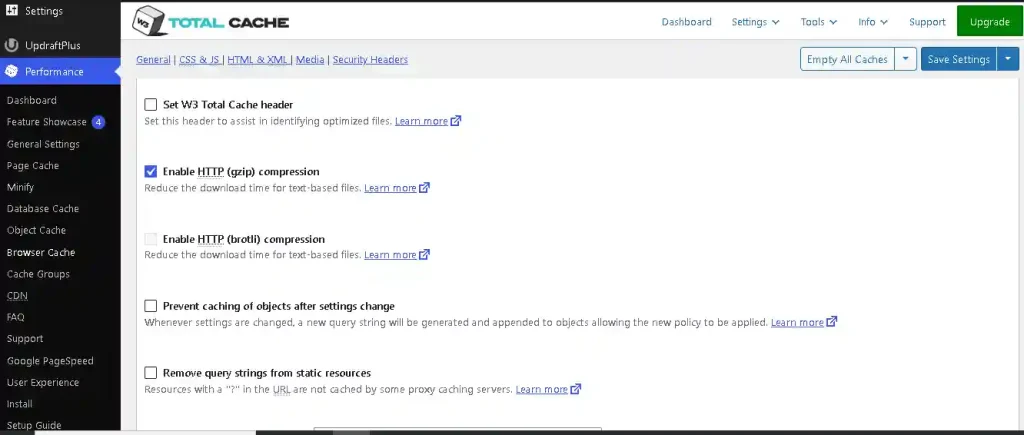
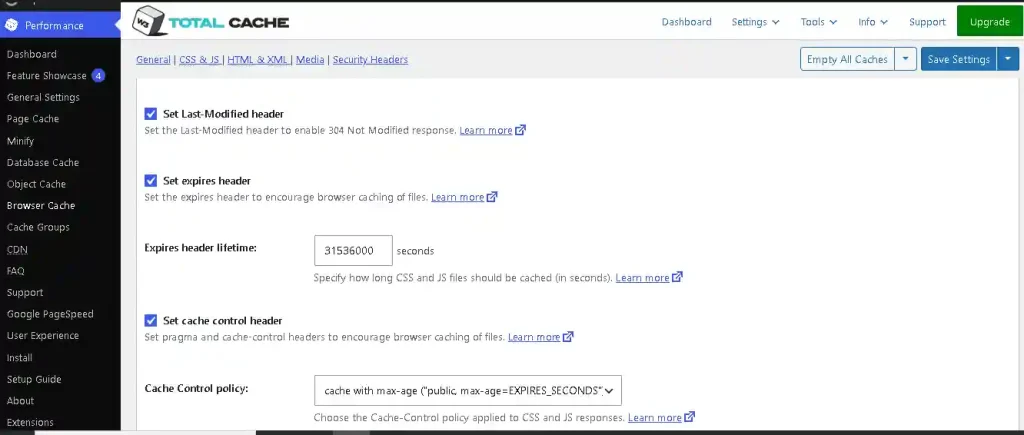
- Masuk ke sub-menu Performance > Browser Cache: Di bawah kategori General, pastikan dua kotak ini tercentang:
- Enable HTTP (gzip) compression: Nginx akan mengecilkan ukuran teks dan HTML sebelum dikirim, menghemat bandwidth secara masif.
- Set expires header: Ini adalah kunci untuk mendapatkan skor hijau di Google PageSpeed. Pengaturan ini memerintahkan browser pengunjung untuk menyimpan logo dan gambar Anda, sehingga saat mereka pindah ke halaman lain, loading terasa instan karena gambar tidak perlu diunduh ulang.
- Jangan lupa klik Save all settings.
Tahap 3: Menghubungkan Redis ke W3 Total Cache
Ini adalah langkah paling krusial yang membedakan website lambat dan website sekelas Enterprise. Kita harus memastikan W3TC benar-benar “berbicara” dengan Redis di aaPanel Anda.
- Masuk ke sub-menu Performance > Database Cache.
- Gulir ke bawah menuju bagian Advanced. Anda akan menemukan kolom Redis hostname:port / IP:port.
- Pastikan kolom tersebut terisi dengan angka 127.0.0.1:6379. (Ini adalah alamat IP lokal atau localhost standar untuk instalasi Redis).
- Klik tombol Test di sebelahnya. Jika koneksi aaPanel Anda sehat, akan muncul tulisan hijau bertuliskan Test passed.
- Ulangi langkah yang sama persis pada sub-menu Performance > Object Cache. Pastikan IP-nya benar, klik Test, dan pastikan statusnya Passed.
- Simpan pengaturan, dan rasakan lonjakan kecepatan saat Anda mencari produk atau bernavigasi di dalam website!
Tips W3 Total Cache untuk Web Desainer
Bagi Anda yang berprofesi sebagai UI/UX Designer atau Front-end Developer, W3 Total Cache terkadang bisa menjadi musuh dalam selimut. Plugin ini sangat “keras kepala” dalam mempertahankan cache.
Bayangkan skenario ini: Anda sedang asyik mengatur elemen visual premium untuk halaman utama, mungkin anda baru saja menyematkan sebuah looping video beresolusi tinggi sebagai banner, atau anda sedang meracik perpaduan warna neutral tones dan mengatur soft lighting agar tampilan modern minimalist workspace pada UI terlihat elegan dan eksklusif. Anda klik “Simpan”, beralih ke halaman depan, dan boom, tidak ada yang berubah. Warnanya masih versi lama.
Cara Menjinakkannya:
- Tombol Panik Harian: Arahkan kursor Anda ke menu Performance di toolbar hitam paling atas WordPress Anda, lalu klik Purge All Caches (atau Flush All Caches). Lakukan ini setiap kali Anda mengubah baris CSS atau mengganti gambar penting.
- Mode Pengembangan (Preview Mode): Jika Anda sedang dalam fase pengerjaan proyek masif (re-desain total website klien), jangan menyiksa diri Anda. Masuk ke Performance > General Settings, gulir ke bawah, dan temukan Preview Mode. Aktifkan mode ini, atau opsi termudahnya: Matikan sementara (Deactivate) plugin W3TC dari menu Plugins selama proses desain berlangsung. Nyalakan kembali hanya saat proyek sudah siap di-launching.
Troubleshooting W3 Total Cache di Nginx
Meskipun Anda sudah mengikuti panduan ini dengan hati-hati, Anda tetap harus tahu cara menyelamatkan diri saat terjadi badai tak terduga.
- Masalah 1: Website menjadi “Blank Putih” (WSOD – White Screen of Death). Jangan panik! Ini sering terjadi jika memori PHP Anda mendadak penuh. Solusi Panik: Masuk ke dasbor aaPanel Anda, buka Files (File Manager). Navigasikan ke nama-website-anda/wp-content/plugins/. Cari folder bernama w3-total-cache. Klik kanan/ubah nama (Rename) folder tersebut menjadi w3-total-cache-off. Langkah ini akan mematikan plugin secara paksa dari akar sistem, dan website Anda akan seketika hidup kembali.
- Masalah 2: Tampilan Pecah / Berantakan. Slider tidak berputar, atau tata letak menu bertumpuk. Ini 99% disebabkan oleh konflik Minify. Solusi: Masuk ke W3TC > General Settings, matikan (Disable) fitur Minify, simpan pengaturan, lalu pastikan Anda mengklik Purge All Caches.
FAQ W3 Total Cache
Tentu saja, dan ini sangat direkomendasikan! W3TC memiliki fitur ekstensi khusus untuk Cloudflare. Anda bisa masuk ke menu Extensions, mengaktifkan modul Cloudflare, dan memasukkan API Key Anda. Ini akan membuat perintah Purge Cache sinkron antara server Nginx Anda dan jaringan global Cloudflare.
Itu hal yang normal. W3TC (terutama bagian Disk: Enhanced) membutuhkan waktu saat ada pengunjung nyata merayapi website untuk membangun file cache awal. Coba akses website Anda 3-4 kali menggunakan mode Incognito, lalu jalankan pengujian PageSpeed kembali. Skornya pasti akan melonjak.
Sama sekali bukan ide buruk. Seperti yang kita bahas di Part 5, jika kebutuhan Anda hanya blog sederhana tanpa sistem membership atau e-commerce berat, WP Fastest Cache jauh lebih efisien untuk waktu dan kedamaian pikiran Anda. W3TC bersinar saat menangani interaksi database yang berat.
Kesimpulan: Setting W3 Total Cache di Nginx dengan Redis
Mengatur W3 Total Cache di server Nginx memang menuntut kedisiplinan dan ketelitian tingkat tinggi. Ia tidak datang dengan tombol sulap satu klik. Layaknya mobil sport manual, ia memaksa Anda untuk mengenali mesin (Page, Object, Database), memindahkan gigi dengan tepat, dan memahami kapan harus mengerem (mematikan fitur Minify).
Namun, begitu Anda berhasil mengaturnya dengan mengikuti “resep aman” pada panduan ini, Anda telah mengunci performa tingkat Enterprise. Infrastruktur Nginx Anda yang dikawinkan dengan Redis melalui perantara W3 Total Cache akan menghasilkan waktu respons yang mustahil dikalahkan oleh plugin gratis mana pun di pasaran.