Di dunia optimasi WordPress, Redis sering kali dipuja sebagai pahlawan tanpa tanda jasa. Sebagai mesin Object Cache yang beroperasi di dalam RAM, Redis mampu menyimpan hasil kueri database yang rumit, membuat beban MySQL menjadi sangat ringan, dan menyajikan halaman website Anda secepat kilat.
Kemudahan instalasinya membuat banyak pemula terbuai. Di berbagai panel VPS modern seperti aaPanel atau CyberPanel, menginstal Redis semudah mengeklik satu tombol. Kebanyakan pemilik website akan menginstalnya, menghubungkannya dengan WordPress (melalui plugin LiteSpeed Cache atau W3 Total Cache), melihat loading website membaik, lalu melupakannya begitu saja.
Namun, di balik layar, ada bom waktu yang sedang berdetak.
Redis yang dibiarkan dengan pengaturan default (bawaan pabrik) ibarat “monster yang lapar”. Tanpa adanya batasan, ia akan terus menelan RAM VPS Anda seiring bertambahnya pengunjung dan jumlah konten. Hingga pada suatu titik, monster ini akan mencekik server Anda sampai kehabisan napas, dan website Anda pun tumbang secara tragis.
Mengapa Redis Bisa Membuat VPS Kehabisan RAM?
Untuk memahami bahayanya, Anda harus mengerti bagaimana sistem operasi Linux (yang menjadi nyawa VPS Anda) bekerja saat panik.
Berikut adalah kronologi bencana yang paling sering dialami pemula:
- Tanpa Batasan: Karena tidak disetel batas maksimalnya, Redis akan terus menyimpan setiap data cache baru ke dalam RAM tanpa pernah menghapus data lama.
- RAM Penuh (100%): Kapasitas RAM VPS Anda (misalnya 1GB atau 2GB) perlahan-lahan habis dimakan oleh Redis.
- OOM Killer Beraksi: Saat RAM mencapai 100%, sistem keamanan darurat Linux yang bernama OOM Killer (Out of Memory Killer) akan bangkit. Tugasnya hanya satu: menyelamatkan server dari hang total dengan cara mematikan paksa aplikasi yang paling banyak memakan memori.
- MySQL Menjadi Korban: Ironisnya, OOM Killer jarang mematikan Redis. Korban yang paling sering “ditembak mati” oleh OOM Killer justru adalah aplikasi database Anda (MySQL/MariaDB).
- Bencana Terjadi: Akibat matinya MySQL, pengunjung yang membuka website Anda hanya akan melihat layar putih mengerikan bertuliskan: “Error Establishing a Database Connection”.
Hal ini sering kali terjadi pada jam 2 pagi, di saat Anda sedang tertidur pulas dan trafik website sedang tinggi-tingginya.
3 Pengaturan Redis untuk WordPress yang Lebih Stabil
Anda tidak perlu menghapus Redis. Anda hanya perlu memberinya “aturan main”. Untuk menjinakkan monster ini, kita akan memasukkan tiga baris kode konfigurasi ke dalam file pengaturan Redis (redis.conf).
Inilah 3 mantra rahasia para System Administrator:
maxmemory: Membatasi Penggunaan RAM Redis
- Penjelasan: Ini adalah instruksi untuk membatasi seberapa besar RAM yang boleh dimakan oleh Redis. Ibarat membuatkan kandang, Redis tidak akan bisa keluar dari batas ini.
- Rekomendasi: Untuk standar VPS dengan RAM 1GB hingga 2GB, alokasi sebesar 128mb atau 256mb sudah sangat lebih dari cukup untuk menampung Object Cache blog atau toko online.
- Kode: maxmemory 256mb
maxmemory-policy allkeys-lru: Mengatur Penghapusan Cache
- Penjelasan: Pertanyaannya, apa yang terjadi jika batas 256mb tadi penuh? Secara default, kebijakan Redis adalah noeviction (ia akan berhenti menerima data baru dan menyebabkan error di WordPress).
- Solusi Jenius: Kita akan mengubahnya menjadi allkeys-lru (Least Recently Used). Dengan aturan ini, jika RAM penuh, Redis akan secara otomatis menghapus cache artikel atau data yang paling lama tidak dibaca oleh pengunjung. Ruang yang kosong tersebut akan digunakan untuk menyimpan cache halaman yang sedang ramai dikunjungi (viral).
- Kode: maxmemory-policy allkeys-lru
save “”: Menonaktifkan Persistence untuk Object Cache
- Penjelasan: Secara bawaan, Redis rutin mem-backup isi RAM-nya dan memindahkannya ke dalam hardisk/SSD VPS Anda. Jika Anda membuat aplikasi chatting, ini penting agar pesan tidak hilang saat server restart. Tapi untuk WordPress, Object Cache hanyalah data sementara yang bisa dibuat ulang kapan saja.
- Solusi: Matikan fitur backup otomatis ini. Hal ini akan membebaskan kerja I/O disk (kecepatan baca-tulis hardisk) dan membuat CPU VPS Anda bisa beristirahat, sekaligus memperpanjang umur SSD Anda.
- Kode: save
Cara Setting Maxmemory Redis di aaPanel
Jika Anda menggunakan aaPanel, proses menyuntikkan ketiga mantra di atas sangatlah mudah secara visual.
- Buka dasbor aaPanel Anda.
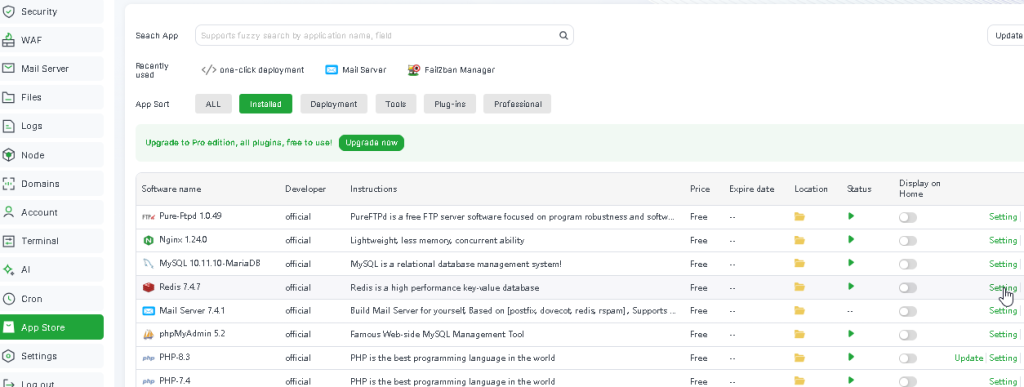
- Masuk ke menu App Store (atau Installed), cari aplikasi Redis, lalu klik Settings.
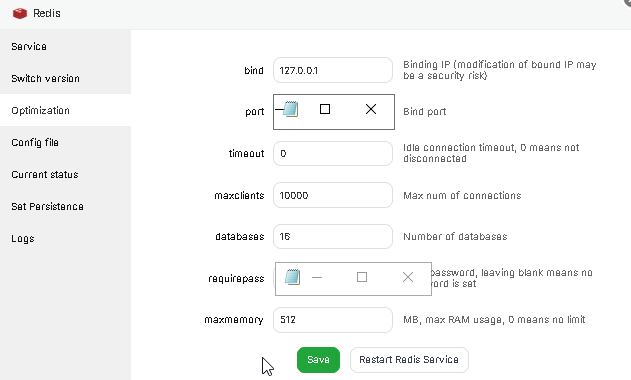
- Pilih tab Optimization. Ubah maxmemory menjadi 512mb (sesuaikan dengan spesifikasi VPS anda 256MB untuk Ram 4GB dan 512 MB untuk Ram 8GB)
- Pilih tab Configuration. Di sini Anda akan melihat deretan teks konfigurasi.
- Gunakan kombinasi tombol CTRL+F (Pencarian) pada browser Anda untuk mencari kata kunci maxmemory-policy. Ubah atau bila tidak ada maka tambahkan kodenya menjadi: maxmemory-policy allkeys-lru
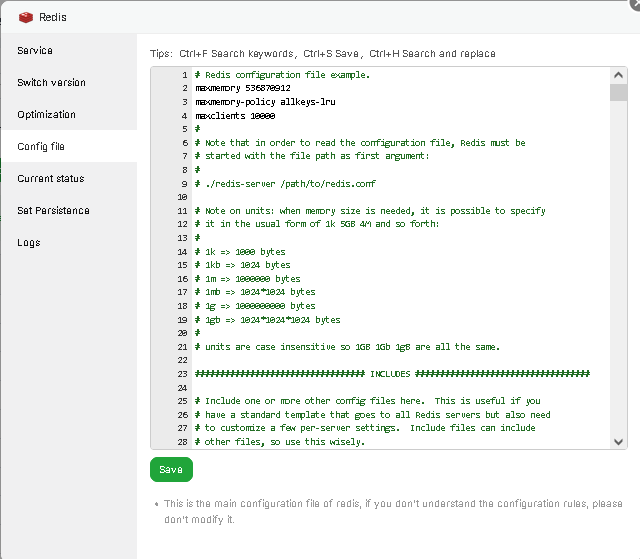
- Terakhir, cari pengaturan save. Biasanya akan ada tulisan seperti save 900 1, save 300 10, dll. Beri tanda pagar # di depan baris-baris tersebut untuk mematikannya, lalu tambahkan baris baru di bawahnya: save “”
- Klik tombol Save di pojok. Terakhir, masuk ke tab Service dan klik Restart agar Redis membaca aturan baru Anda.
Cara Konfigurasi Redis di CyberPanel
Bagi pengguna CyberPanel, manajemen konfigurasi Redis biasanya tidak ada di dalam dasbor UI, melainkan harus diakses langsung melalui manajemen file.
- Buka dasbor CyberPanel Anda, lalu masuk ke menu File Manager (atau Anda bisa menggunakan aplikasi SFTP/SSH seperti Termius).
- Navigasikan ke sistem folder akar (root) VPS Anda, dan cari folder instalasi Redis. Biasanya berada di /etc/redis/redis.conf atau /etc/redis.conf (tergantung sistem operasi Ubuntu/AlmaLinux Anda).
- Buka (Edit) file redis.conf tersebut.
- Sama seperti cara di atas, cari dan ubah ketiga parameter ini:
Plaintext
maxmemory 256mb
maxmemory-policy allkeys-lru- Simpan file tersebut.
- Untuk menerapkan perubahan, restart layanan Redis. Anda bisa masuk ke CyberPanel > Manage Services > cari Redis dan klik Restart, atau melalui terminal SSH dengan mengetikkan perintah: systemctl restart redis.
Kesimpulan: Menjaga Performa dan Stabilitas WordPress
Membangun website yang hebat bukan sekadar berfokus pada “seberapa cepat” loading-nya, tetapi juga “seberapa stabil” daya tahannya (endurance). Website yang bisa dimuat dalam 0,5 detik namun tumbang setiap dua hari sekali tidak akan pernah lolos standar kelayakan apa pun, termasuk penilaian AdSense maupun kenyamanan pengunjung sejati.
Dengan menerapkan batas RAM (maxmemory) dan algoritma rotasi cerdas (allkeys-lru) pada Redis, Anda baru saja menutup salah satu celah kerentanan terbesar pada server.
Kini, Anda tidak perlu lagi was-was website Anda akan mengalami database error saat Anda tertidur pulas. Selamat! Hari ini, Anda telah resmi naik level: dari sekadar pengguna WordPress biasa, menjadi seorang Administrator Server (SysAdmin) yang sesungguhnya.