Di tahun 2026 ini, membuat sebuah website memang terasa sangat mudah. Anda bisa menggunakan layanan pembuat website instan pihak ketiga seperti Google Sites, Wix, atau Shopify. Hanya dengan beberapa klik, website Anda sudah tayang secara online.
Namun, tahukah Anda kerugian terbesar menggunakan platform instan tersebut? Anda ibarat menyewa sebuah rumah. Anda tidak memiliki kendali 100% atas aset digital Anda, fitur SEO sering kali dibatasi, dan biaya langganan bulanannya bisa membengkak drastis seiring berjalannya waktu.
Solusi terbaiknya adalah membangun website menggunakan ekosistem WordPress (CMS) di server Anda sendiri (VPS). Anda memiliki kepemilikan mutlak atas data Anda. Menariknya lagi, mitos bahwa “WordPress itu ribet” kini resmi terpatahkan. Dengan menggunakan panel kontrol aaPanel, instalasi WordPress kini sama instannya dengan platform builder pihak ketiga!
Mari kita bedah cara membuat website WordPress secara instan di aaPanel, dimulai dari fondasi yang paling krusial.
Sebelum Instalasi: Pilih Spesifikasi VPS yang Tepat untuk WordPress
Sebelum kita menginstal apa pun, mari kita bicara tentang realita lapangan. Banyak pemula terjebak menyewa VPS termurah dengan spesifikasi 1 vCPU dan 1GB RAM, lalu mengeluh mengapa website mereka sering memunculkan Error 500 atau blank putih.
Ekosistem WordPress modern saat ini menuntut resource yang cukup besar untuk menjalankan alat-alat esensial penunjang bisnis, seperti page builder (Elementor), plugin keamanan (Wordfence), plugin cache tingkat server (W3 Total Cache), hingga layanan pengiriman email (SMTP). Jika RAM server Anda kurang, website dipastikan akan sering lumpuh.
Berikut adalah Standar Emas Spesifikasi VPS berdasarkan pengalaman lapangan yang telah teruji:
Untuk Web Company Profile, Jasa, Portal Berita (News), dan Blog
Gunakan VPS dengan spesifikasi minimal 2 vCPU & 4GB RAM. Spesifikasi ini sudah sangat lega untuk menangani lalu lintas pengunjung yang lumayan padat dan memastikan dasbor admin berjalan mulus tanpa hambatan.
Untuk Toko Online (WooCommerce)
Toko online memiliki beban kerja yang jauh lebih berat. Server harus memproses kueri keranjang belanja secara dinamis, mengelola database produk massal, hingga melakukan komunikasi dua arah dengan API Payment Gateway (gerbang pembayaran) secara real-time. Untuk kebutuhan ini, standar mutlaknya adalah minimal 4 vCPU & 8GB RAM. Jangan kompromi di sini jika Anda tidak ingin kehilangan pelanggan karena proses checkout yang error.
Hubungkan Domain ke VPS dengan Cloudflare
Satu hal yang sering dilewatkan oleh pemula: Sebelum mengeklik apa pun di aaPanel, domain Anda harus sudah tersambung ke alamat IP VPS Anda.
Ibarat buku telepon, sistem nama domain (DNS) bertugas mengarahkan pengunjung yang mengetik namawebsite.com menuju ke lokasi rumah (IP VPS) Anda. Praktik terbaik saat ini adalah menggunakan manajemen DNS dari Cloudflare, karena proses propagasinya (penyebaran datanya) sangat cepat dan gratis.
Langkah Setting DNS di Cloudflare:
- Masuk ke akun Cloudflare Anda dan tambahkan nama domain Anda (jika belum ada). Pastikan Name Server di tempat Anda membeli domain (seperti Niagahoster, Namecheap) sudah diubah ke Name Server milik Cloudflare.
- Di dasbor Cloudflare, klik domain Anda dan masuk ke menu DNS > Records.
- Klik tombol Add Record.
- Isi pengaturan berikut:
- Type: Pilih A
- Name: Ketik @ (ini mewakili domain utama Anda, misal websiteanda.com).
- IPv4 address: Masukkan deretan angka IP Address VPS aaPanel Anda (misal: 192.168.1.1).
- Proxy status: Untuk tahap awal instalasi ini, Anda bisa mematikan awan oranyenya (menjadi DNS only / awan abu-abu) agar proses pembuatan SSL di aaPanel nanti lebih mulus. Anda bisa menyalakannya lagi nanti.
- Klik Save. Dalam hitungan menit, domain Anda kini sudah menunjuk ke server aaPanel Anda.
Cara Instal WordPress di aaPanel dengan One-Click Deployment
Ini adalah metode paling cepat bagi Anda yang tidak ingin dipusingkan dengan urusan pembuatan nama database secara manual. Semuanya serba otomatis.
- Masuk ke dasbor aaPanel Anda.
- Di bilah menu sebelah kiri, klik App Store.
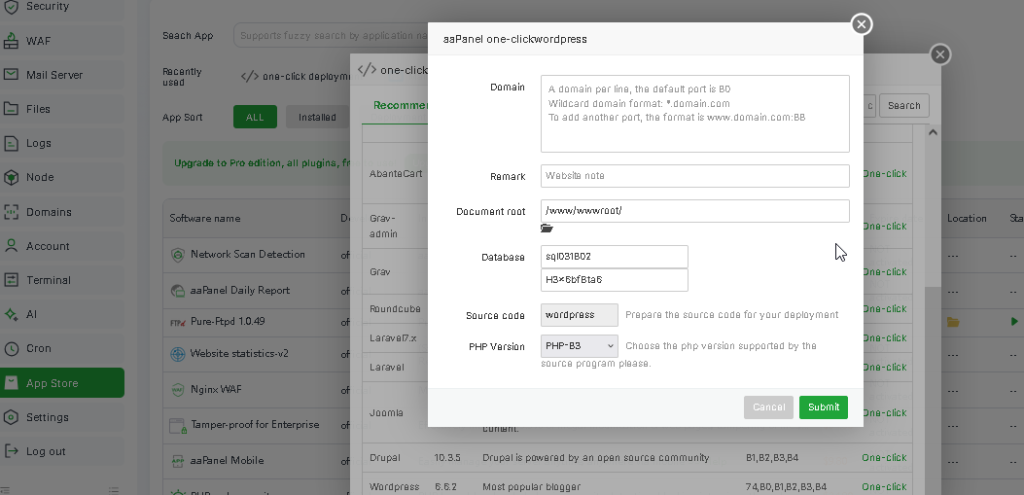
- Cari aplikasi bernama One-click deployment (atau WP Toolkit, tergantung versi aaPanel Anda), lalu cari logo WordPress dan klik tombol Deploy (atau Install).
- Sebuah jendela isian akan muncul. Silakan lengkapi datanya:
- Domain: Masukkan nama domain Anda (tanpa http/https).
- Title: Isi dengan nama atau judul website Anda.
- Database: aaPanel akan otomatis membuatkan nama database, Username Database, dan Password Database acak. Anda bisa membiarkannya saja.
- WP Admin Account: Buat Username dan Password yang kuat. Ini adalah akses yang akan Anda gunakan untuk login ke dasbor WordPress (wp-admin) setiap hari.
- Klik tombol Submit.
- Tunggu indikator memuat selama beberapa detik. Boom! WordPress Anda sudah berhasil ditanamkan ke dalam server.
Cara Instal WordPress di aaPanel dengan Add Site
Bagi Anda yang lebih suka mengatur nama database secara manual agar lebih rapi (terutama jika Anda memiliki banyak website dalam satu VPS), gunakan metode ini.
- Di dasbor aaPanel, klik menu Website di sebelah kiri.
- Klik tombol hijau Add Site.
- Masukkan nama domain Anda di kolom atas.
- Pada bagian Database, ubah pilihan dari Not Set menjadi MySQL.
- Kini Anda bisa mengubah nama Database, Username, dan Password sesuai selera Anda. Catat informasi ini baik-baik!
- Klik Submit. aaPanel telah membuatkan ruang kosong dan database untuk Anda.
- Instalasi via Browser: Karena DNS Cloudflare sudah terhubung, buka tab baru di browser Anda dan ketikkan nama domain Anda.
- Layar instalasi khas WordPress akan muncul. Pilih bahasa, klik Let’s Go, lalu masukkan informasi Database yang baru saja Anda buat di aaPanel tadi.
- Di halaman selanjutnya, buat Username dan Password WP Admin Anda, lalu klik Install WordPress. Selesai!
Instalasi WordPress Setelah Submit data Domain dan Database
Setelah Anda berhasil menghubungkan domain dan mengonfigurasi database, langkah penting selanjutnya adalah menjalankan instalasi WordPress itu sendiri. Proses ini sangat cepat dan merupakan tahap akhir sebelum Anda dapat mulai mendesain serta mengelola konten website. Berikut adalah panduan langkah demi langkah untuk menyelesaikannya:
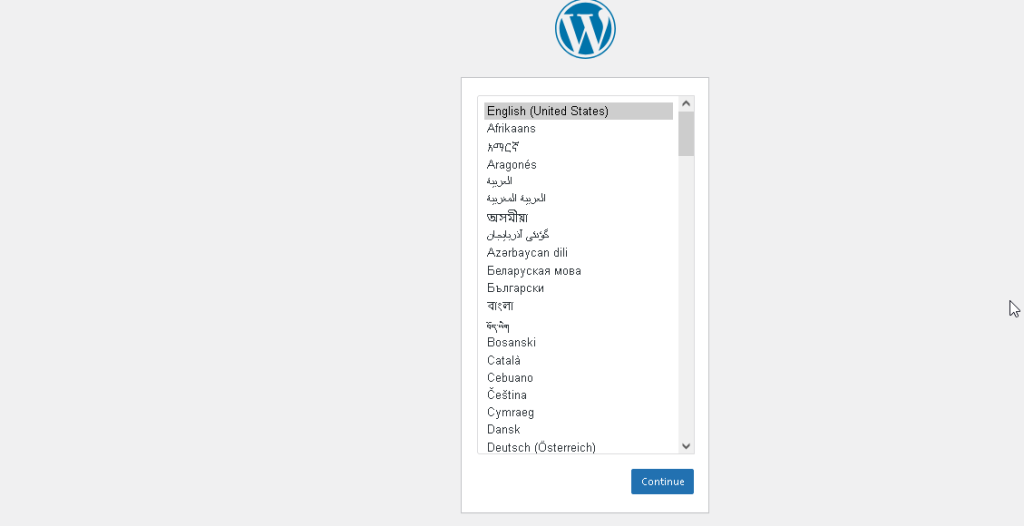
- Akses Domain Website Anda Buka tab baru pada browser Anda, ketikkan nama domain yang telah didaftarkan, lalu tekan Enter. Anda akan langsung diarahkan ke halaman setup WordPress.
- Pilih Bahasa Instalasi Pada halaman pertama instalasi, sistem akan memunculkan pilihan bahasa. Pilih English (atau sesuaikan dengan bahasa preferensi Anda), kemudian klik Continue.
- Mulai Konfigurasi Halaman selanjutnya akan menginformasikan data apa saja yang dibutuhkan oleh sistem. Cukup klik tombol Let’s Go! untuk melanjutkan ke tahap pengisian data.
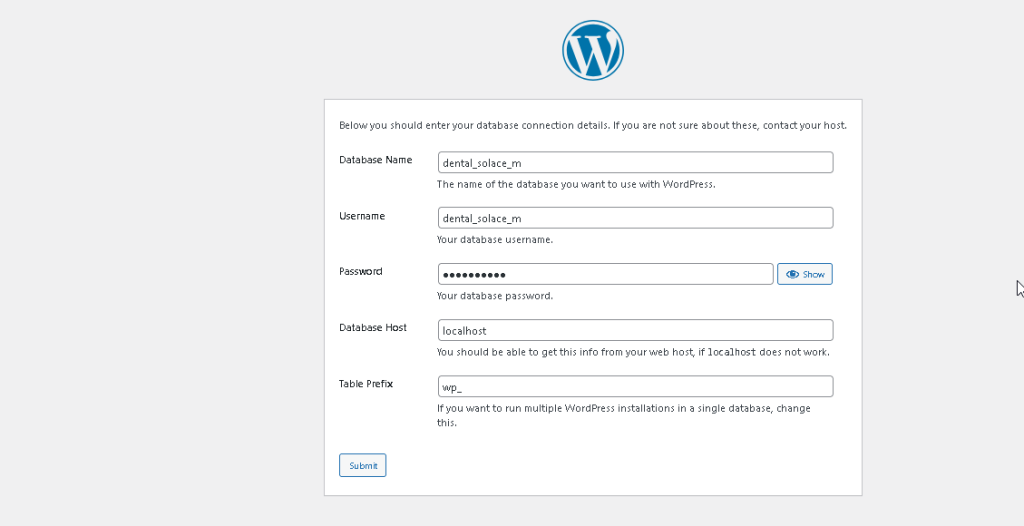
- Hubungkan Database ke WordPress Masukkan informasi Database Name, Username, dan Password. Pastikan data yang dimasukkan sama persis dengan yang telah Anda atur pada Langkah 3 (One-Click Deployment) sebelumnya. Biarkan kolom Database Host dan Table Prefix pada pengaturan default, lalu klik Submit.
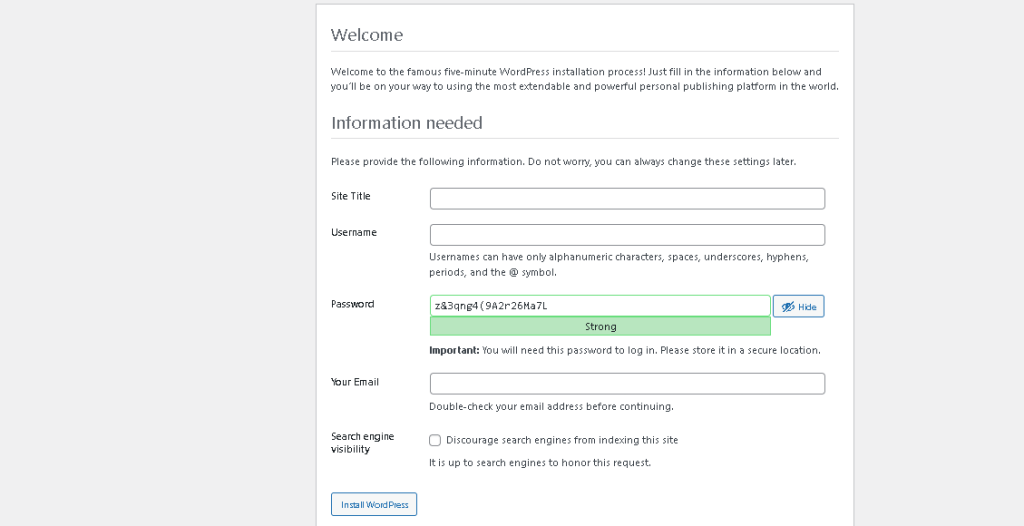
- Atur Detail Website dan Akun Administrator Setelah sistem berhasil terhubung ke database, klik Run the installation. Di halaman ini, isi detail website seperti Judul Web (Site Title) dan data login administrator (Username, Password, dan alamat Email aktif). Pastikan Anda mencatat data login ini dengan aman, lalu klik Install WordPress.
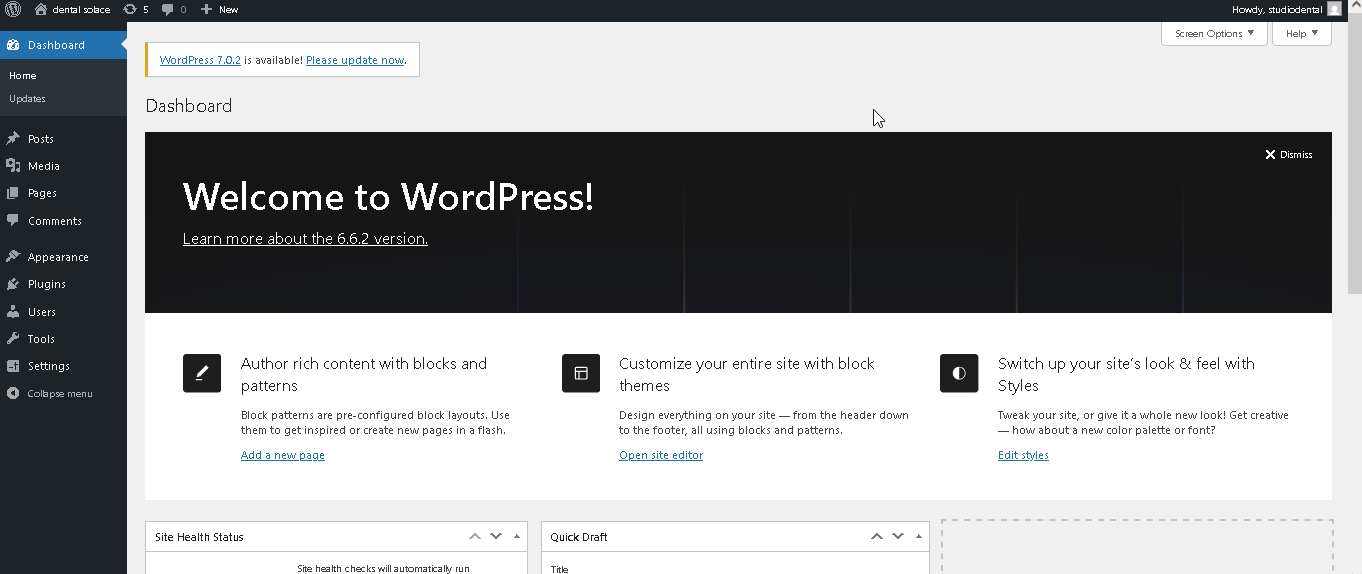
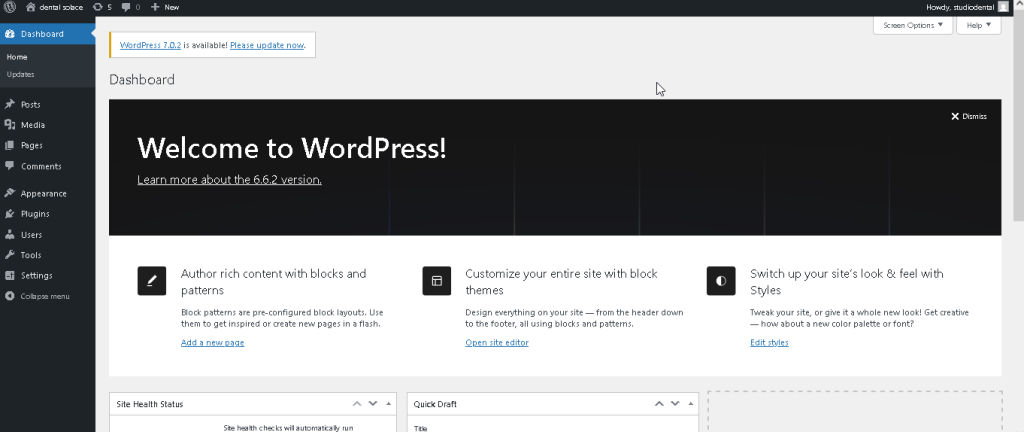
- Login ke Dashboard WordPress Proses instalasi selesai! Klik tombol Log In dan masukkan Username serta Password yang baru saja Anda buat. Anda akan langsung diarahkan ke halaman Dashboard WordPress (WP-Admin) dan siap untuk mengelola website baru Anda.
Pengaturan Setelah Instalasi: SSL, HTTPS, dan Permalink
Setelah WordPress terinstal dan bisa diakses, jangan langsung ditinggalkan. Ada dua pengaturan wajib yang harus Anda lakukan agar website aman dan ramah SEO.
Menghidupkan Gembok Hijau (SSL/HTTPS)
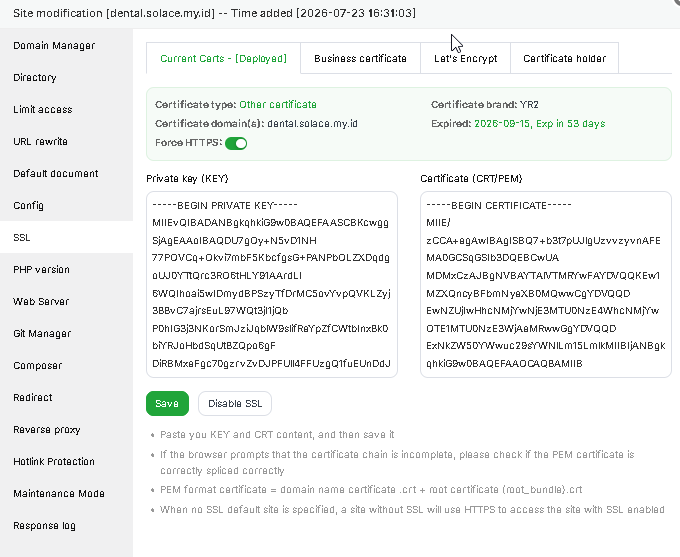
Kembali ke aaPanel, masuk ke menu Website. Klik tulisan nama domain Anda, lalu pilih tab SSL. Centang kotak nama domain Anda, pilih opsi Let’s Encrypt, lalu klik Apply. Setelah SSL berhasil terpasang, jangan lupa nyalakan sakelar Force HTTPS (di sudut kanan atas panel SSL) agar pengunjung selalu diarahkan ke jalur yang aman.
Menyelamatkan Struktur URL (Permalink)
Web server Nginx sangat sensitif dengan struktur URL. Segera buka halaman admin WordPress Anda ([domainanda.com/wp-admin](https://domainanda.com/wp-admin)), login menggunakan akun yang sudah dibuat, navigasi ke menu Settings > Permalinks. Pilih opsi Post name, lalu scroll ke bawah dan klik Save Changes. Ini memastikan URL artikel Anda menjadi rapi (misal: [domainanda.com/judul-artikel](https://domainanda.com/judul-artikel)).
Kesimpulan
Memiliki website dengan ekosistem WordPress memberikan kebebasan mutlak bagi kelangsungan bisnis Anda, tanpa perlu membayar biaya langganan mahal ke platform builder instan. Berkat fitur One-Click Deployment dari aaPanel dan manajemen DNS dari Cloudflare, proses instalasi yang dulunya memakan waktu berjam-jam kini bisa diselesaikan hanya dalam waktu kurang dari 5 menit.
Pastikan Anda mengikuti rekomendasi spesifikasi VPS di atas agar investasi waktu, tenaga, dan ide Anda tidak sia-sia akibat server yang tumbang. Fondasi rumah Anda kini sudah berdiri tegak. Selamat membangun kerajaan digital Anda!