Bayangkan Anda memiliki sebuah mobil tangguh dengan sasis yang sangat kokoh (Nginx) dan dasbor kemudi yang sangat intuitif serta mudah dipahami (aaPanel). Tiba-tiba, muncul tren mesin baru di pasaran (LiteSpeed) yang menjanjikan kecepatan instan. Pertanyaannya: haruskah Anda menjual mobil kesayangan Anda dan merombak segalanya demi mesin baru tersebut?
Bagi banyak developer dan sysadmin, jawabannya adalah tidak.
Ada sebab mengapa banyak orang enggan bermigrasi. Nginx sudah teruji sebagai raja stabilitas—sebuah fondasi yang kebal terhadap lonjakan trafik berat. Ditambah lagi, dibandingkan panel lain, aaPanel menawarkan manajemen server visual yang sangat memanjakan penggunanya tanpa harus pusing berhadapan dengan command line.
Sebagai akibat dari keinginan untuk tetap mempertahankan stabilitas Nginx dan kenyamanan aaPanel, kita harus mencari solusi untuk menutupi celah kecepatan caching bawaannya.
Jika Anda adalah salah satu yang memilih bertahan, artikel ini adalah cetak birunya. Kita akan membedah dua cara, mulai dari trik kombinasi plugin yang cerdik hingga modifikasi level mesin yang ekstrem untuk menyulap WordPress di Nginx aaPanel Anda agar melesat secepat LiteSpeed.
Mengapa FastCGI Cache WordPress di aaPanel Tidak Muncul?
Bagi Anda yang sudah menjelajahi dasbor aaPanel versi terbaru, Anda mungkin kebingungan karena tidak menemukan tombol switch instan “Nginx FastCGI Cache” yang sering dibicarakan orang. Mengapa aaPanel menyembunyikannya?
Alasannya adalah untuk Mencegah “Caching Buta” (Blind Caching) yang Berbahaya pada Level Server.
Jika aaPanel membiarkan fitur FastCGI aktif hanya dengan satu klik tombol UI, Nginx akan memukul rata dan men-cache semua halaman yang diakses pengunjung tanpa pandang bulu. Pada CMS dinamis seperti WordPress, ini adalah sebuah bencana. Halaman dasbor wp-admin bisa terkunci, dan yang paling fatal: halaman Checkout dan Keranjang Belanja pengunjung A bisa menyasar dan terlihat di layar HP pengunjung B.
Untuk menghindari kekacauan privasi fatal akibat pengguna yang asal klik, fitur instan ini disembunyikan. aaPanel memaksa administrator untuk meracik kode pengecualian (bypass rules) secara manual jika memang ingin menghidupkan FastCGI.
Lalu, apakah ini berarti menggunakan plugin seperti WP Fastest Cache terbebas dari masalah blind caching? Mari kita bedah perbandingan teknis keduanya sebelum Anda memilih jalur eksekusi.
WP Fastest Cache vs Nginx FastCGI Cache: Mana yang Lebih Baik?
Kedua metode yang akan kita praktikkan nanti (Jalur 1 dan Jalur 2) memiliki kualitas yang sama-sama berstandar enterprise dan mampu menangani trafik skala besar. Namun, cara kerja mesin mereka dalam merespons logika CMS dan memakan resource VPS sangatlah berbeda.
Sebelum Anda mengeksekusi salah satunya, mari kita bedah arsitektur keduanya.
Penanganan Cache WordPress, WooCommerce, dan User Login
- WP Fastest Cache (Jalur 1): Karena ia beroperasi di dalam ekosistem WordPress (sebagai plugin), ia sangat memahami logika CMS Anda. Plugin ini tahu persis mana pengunjung yang sedang login dan mana halaman Checkout yang tidak boleh di-cache. Anda hanya perlu mencentang opsi di menu UI untuk mengecualikannya (bypass). Sangat praktis dan minim risiko.
- FastCGI (Jalur 2): FastCGI beroperasi murni di luar WordPress (di level mesin Nginx). Ia tidak tahu dan tidak peduli apa itu keranjang belanja WooCommerce atau sesi login pengguna. Oleh karena itu, administrator wajib meracik kode Regex (Regular Expression) seperti /wp-admin atau /checkout langsung ke dalam Config Nginx agar FastCGI melewatkan halaman tersebut. Repot di awal, namun mengeksekusi bypass dengan sangat presisi.
Kelebihan dan Kekurangan WP Fastest Cache vs FastCGI
Sebelum kita mulai mengotak-atik server, mari kita petakan senjata kita secara mendalam. Di dunia server, tidak ada solusi yang sempurna; yang ada hanyalah solusi yang paling pas dengan arsitektur website Anda. Berikut adalah perbandingan teknis dari kedua jalur ini:
Jalur 1: WP Fastest Cache + Redis + Nginx Rules
Strategi ini mengandalkan plugin di level aplikasi (WordPress) yang dikawinkan dengan aturan bypass statis di level server (Nginx).
Kelebihan:
- Fitur Preload (Pemanasan Cache): Ini adalah senjata utama WPFC. Plugin ini memiliki “robot” (bot) yang akan berkeliling mengunjungi halaman Anda secara otomatis di latar belakang untuk membuat cache. Akibatnya, pengunjung manusia pertama tidak perlu menunggu proses pembuatan cache (selalu mendapatkan cache yang sudah “hangat”).
- Aman dan Ramah UI: Risiko downtime nyaris nol. Jika ada salah konfigurasi, Anda tinggal mematikan plugin dari dasbor WordPress tanpa menyentuh mesin OS.
- Penyelamat Tema Mobile: Jika website Anda memuat elemen desain atau HTML yang berbeda antara Desktop, Tablet, dan Mobile, plugin cache (seperti WPFC) memiliki fitur bawaan untuk memisahkan cache antar perangkat hanya dengan satu centang. Sangat praktis!
- Fitur Ekstra: Terintegrasi langsung dengan minifikasi HTML/CSS/JS dan optimasi gambar.
Kekurangan:
- Beban Disk I/O yang Tinggi: WPFC menyimpan file HTML statis ke dalam penyimpanan fisik (Disk/SSD). Jika website Anda memiliki ribuan artikel dan trafiknya sedang viral, proses membaca dan menulis (I/O) ke disk akan memakan lebih banyak beban resource dibandingkan memori (RAM).
Jalur 2: Nginx FastCGI Cache Manual
Strategi ini mengabaikan plugin page-cache WordPress sepenuhnya. Kita memaksa mesin Nginx bekerja sendirian mencegat pengunjung dan menyajikan halaman dari level RAM/OS.
Kelebihan:
- Performa “Dewa” (Ultra-Low TTFB): Karena file cache disimpan dalam struktur RAM (memori sistem) melalui Nginx Zone, waktu respons server (Time to First Byte) menjadi luar biasa cepat. Kecepatannya murni dibatasi oleh kualitas jaringan VPS Anda, bukan prosesornya.
- Beban Disk I/O Sangat Rendah: Mesin tidak perlu sibuk membaca storage SSD karena halaman disajikan langsung dari memori sistem. Ini adalah arsitektur yang paling tahan banting terhadap serangan DDoS ringan atau trafik viral massal.
Kekurangan:
- Risiko Fatal (502 Bad Gateway): Sistem FastCGI sangat kaku. Salah menaruh titik koma (;) atau typo pada pengaturan blok di aaPanel akan membuat web server crash seketika.
- Tidak Ada Fitur Preload: Nginx FastCGI tidak memiliki robot preload bawaan. Artinya, ketika Anda mem- publish artikel baru, pengunjung pertama yang mengeklik artikel tersebut akan merasakan loading sedikit lambat (Cold Cache), karena Nginx baru memproses dan membuat cache-nya dari klik pengunjung pertama tersebut.
- Mimpi Buruk untuk Desain Multi-Device: Secara bawaan, FastCGI mengenali halaman dari URL-nya. Jika URL [domain.com/produk-A](https://domain.com/produk-A) memiliki tampilan HTML yang berbeda untuk Desktop dan Mobile, FastCGI bisa saja secara keliru menyajikan tampilan Desktop di layar HP pengunjung. Untuk memisahkan cache Mobile dan Desktop di FastCGI, Anda harus meracik kode Nginx User-Agent Regex (pendeteksi perangkat) yang sangat rumit dan panjang.
- Aturan Pengecualian Harus di- Hardcode: Ingin mengecualikan halaman Checkout atau My Account dari cache? Anda tidak bisa tinggal klik dari UI, melainkan harus mengetikkan rute URL-nya secara manual ke dalam panel Config Nginx.
WP Fastest Cache vs FastCGI: Perbandingan Penggunaan Resource
Banyak mitos beredar bahwa plugin cache WordPress pasti akan crash saat diserang puluhan ribu trafik bersamaan. Namun, apakah benar demikian? Mari kita buktikan dengan data lapangan.
Perbedaan krusial antara WP Fastest Cache (WPFC) dan FastCGI tidak terletak pada “kuat atau tidak”, melainkan pada bagaimana mereka menguras resource VPS Anda. WPFC berfokus pada Disk I/O (menyimpan cache di SSD/NVMe), sedangkan FastCGI bermanuver di level RAM/Memory.
Berikut adalah tabel simulasi stress-test menggunakan berbagai spesifikasi VPS kelas production.
(Legenda Metrik: C = CPU Usage, R = RAM Usage, IO = Beban Disk I/O, L = Latensi/Kecepatan Respons, E = Error Rate)
Simulasi 1: 1.000 Concurrent Users
Tingkat trafik ini menguji efisiensi worker dan manajemen memori dasar web server.
| Metode Caching | 2 vCPU / 4GB RAM | 4 vCPU / 8GB RAM | 8 vCPU / 16GB RAM |
| WP Fastest Cache | C: 60% | R: 1.4GB IO: 15% | L: 350ms E: 0% | C: 35% | R: 1.8GB IO: 8% | L: 150ms E: 0% | C: 18% | R: 2.2GB IO: 5% | L: 90ms E: 0% |
| Nginx FastCGI | C: 35% | R: 800MB IO: 1% | L: 85ms E: 0% | C: 15% | R: 1.1GB IO: 1% | L: 50ms E: 0% | C: 8% | R: 1.5GB IO: <1% | L: 45ms E: 0% |
Simulasi 2: 5.000 Concurrent Users
Pada titik ini, limitasi file descriptor OS dan kemampuan VPS menangani antrean I/O disk mulai terlihat dengan jelas, terutama pada server berspesifikasi standar.
| Metode Caching | 2 vCPU / 4GB RAM | 4 vCPU / 8GB RAM | 8 vCPU / 16GB RAM |
| WP Fastest Cache | C: 95% | R: 3.5GB IO: 45% | L: 3500ms E: 15% | C: 65% | R: 4.2GB IO: 25% | L: 850ms E: 0% | C: 35% | R: 4.8GB IO: 12% | L: 250ms E: 0% |
| Nginx FastCGI | C: 85% | R: 2.4GB IO: 5% | L: 600ms E: 0% | C: 45% | R: 3.2GB IO: 2% | L: 180ms E: 0% | C: 22% | R: 3.8GB IO: 1% | L: 95ms E: 0% |
Simulasi 3: 10.000 Concurrent Users
Bottleneck bergeser ke Network Card (NIC) Interrupts, limitasi TCP Backlog, dan kecepatan memori.
| Metode Caching | 2 vCPU / 4GB RAM | 4 vCPU / 8GB RAM | 8 vCPU / 16GB RAM |
| WP Fastest Cache | C: 100% | R: 4GB IO: 95% (Disk Lock) E: 100% (OOM) | C: 100% | R: 7.5GB IO: 55% | L: 6000ms E: 45% (Timeout) | C: 75% | R: 8.5GB IO: 30% | L: 1200ms E: 5% |
| Nginx FastCGI | C: 100% | R: 3.8GB IO: 18% | L: 8500ms E: 65% (Socket Reject) | C: 90% | R: 6.2GB IO: 5% | L: 850ms E: 8% (Timeout) | C: 45% | R: 7.8GB IO: 2% | L: 280ms E: 0% |
Cara Mempercepat WordPress Nginx aaPanel dengan WP Fastest Cache + Redis
Ini adalah solusi yang paling kami rekomendasikan. Strategi ini menggunakan “Serangan Ganda”: WP Fastest Cache untuk menyajikan halaman statis, dan Redis untuk mempercepat database.
Masalah Terbesar: WP Fastest Cache didesain untuk menulis aturan kompresi (Gzip) dan Browser Cache ke dalam file .htaccess. Masalahnya, Nginx TIDAK membaca .htaccess. Jika Anda hanya menginstal pluginnya saja, fitur kompresinya tidak akan jalan. Berikut cara meretas batasannya di aaPanel.
Tahap A: Konfigurasi WP Fastest Cache
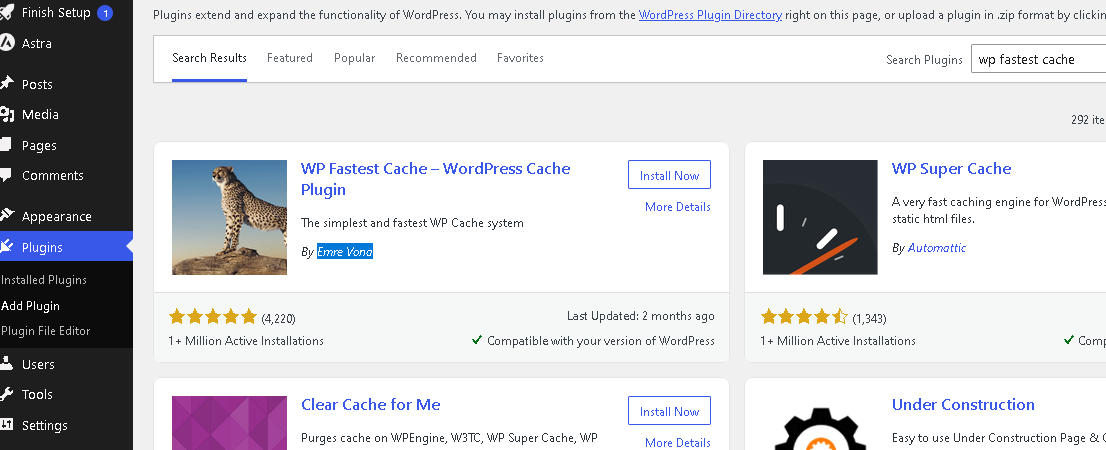
- Masuk ke dasbor WordPress > Plugins > Add New, cari WP Fastest Cache, instal dan aktifkan.
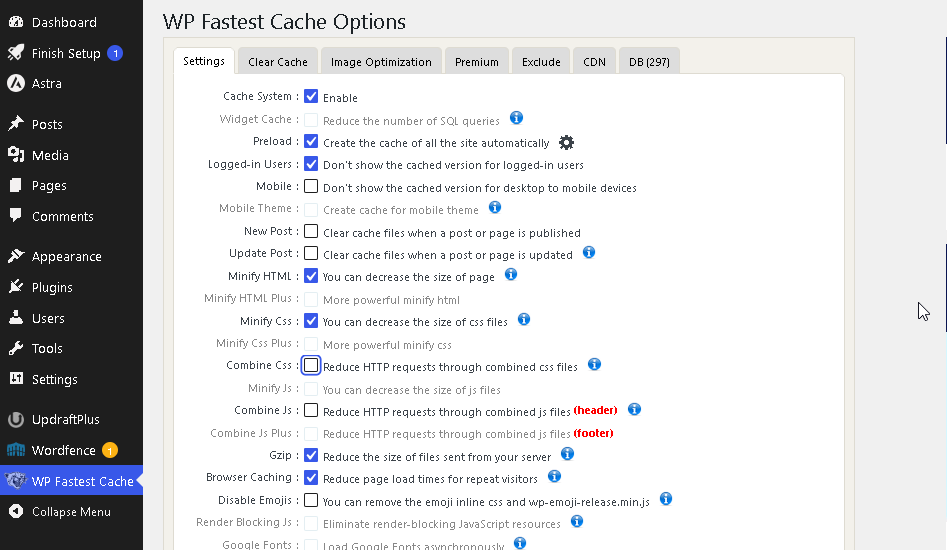
- Buka pengaturan plugin (ikon cheetah), dan centang kotak berikut:
- Cache System: Enable
- Preload: Pilih Homepage, Posts, Categories, Pages, Tags. Set Pages per minute ke 4 – 6 (agar CPU server tidak terbebani saat proses cache berjalan di latar belakang).
- Logged-in Users: Don’t show the cached version for logged-in users (Sangat penting!).
- Mobile: Biarkan kosong jika tema Anda sudah responsif dan Anda menggunakan versi gratis.
- Minify HTML & CSS: Enable.
- Combine CSS & JS: Enable (Jika tampilan website berantakan, matikan opsi Combine JS).
- Gzip: Enable.
- Browser Caching: Enable.
- Klik Submit.
Tahap B: Menambahkan Nginx Rules di aaPanel
Di aaPanel, kita harus memecah kode ke dalam dua tab yang berbeda agar tidak terjadi error tabrakan aturan (duplicate location “/”`).
Langkah 1: Menambahkan Bypass Cache dan Gzip
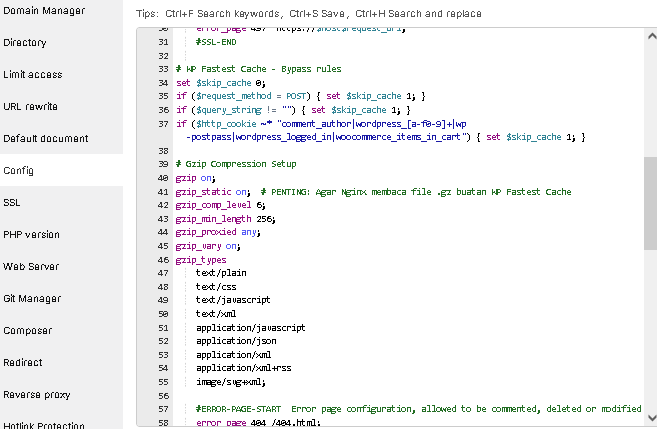
- Buka dasbor aaPanel > Website > Klik nama domain Anda > buka tab Config.
- Tambahkan kode berikut ini tepat di bawah blok #SSL-END:
# WP Fastest Cache - Bypass rules
set $skip_cache 0;
if ($request_method = POST) { set $skip_cache 1; }
if ($query_string != "") { set $skip_cache 1; }
if ($http_cookie ~* "comment_author|wordpress_[a-f0-9]+|wp-postpass|wordpress_logged_in|woocommerce_items_in_cart") { set $skip_cache 1; }

# Gzip Compression Setup
gzip on;
gzip_static on;  # PENTING: Agar Nginx membaca file .gz buatan WP Fastest Cache
gzip_comp_level 6;
gzip_min_length 256;
gzip_proxied any;
gzip_vary on;
gzip_types
    text/plain
    text/css
    text/javascript
    text/xml
    application/javascript
    application/json
    application/xml
    application/xml+rss
    image/svg+xml;
- Save
Langkah 2: Mengatur URL Rewrite WP Fastest Cache
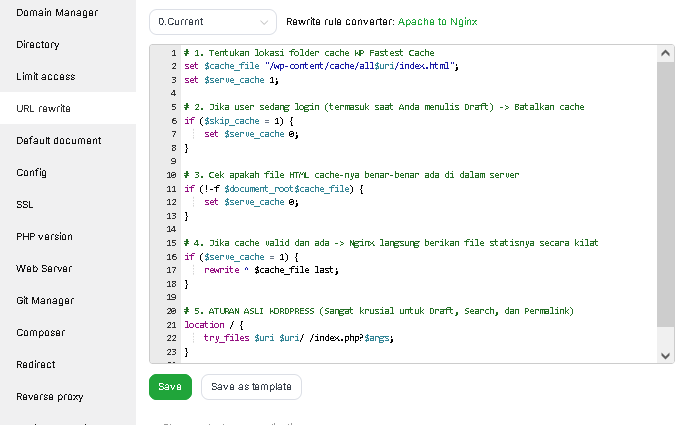
- Masih di pengaturan website yang sama, beralihlah ke tab URL rewrite (atau Pseudo-static).
- Hapus semua kode bawaan yang ada di dalamnya, lalu Ganti/Timpa dengan kode berikut ini:
# 1. Tentukan lokasi folder cache WP Fastest Cache
set $cache_file "/wp-content/cache/all$uri/index.html";
set $serve_cache 1;

# 2. Jika user sedang login (termasuk saat Anda menulis Draft) -> Batalkan cache
if ($skip_cache = 1) {
    set $serve_cache 0;
}

# 3. Cek apakah file HTML cache-nya benar-benar ada di dalam server
if (!-f $document_root$cache_file) {
    set $serve_cache 0;
}

# 4. Jika cache valid dan ada -> Nginx langsung berikan file statisnya secara kilat
if ($serve_cache = 1) {
    rewrite ^ $cache_file last;
}

# 5. ATURAN ASLI WORDPRESS (Sangat krusial untuk Draft, Search, dan Permalink)
location / {
    try_files $uri $uri/ /index.php?$args;
}

rewrite /wp-admin$ $scheme://$host$uri/ permanent;- Klik Save.
- Terakhir, pergi ke App Store di aaPanel > cari Nginx > klik ikon Settings > pilih Restart.
Tahap C: Mengaktifkan Redis Object Cache
- Di aaPanel, buka App Store > cari Redis > Install.
- Buka App Store > Installed > cari versi PHP Anda (misal PHP 8.3) > klik namanya.
- Masuk ke tab Install extension > cari Redis > klik Install.
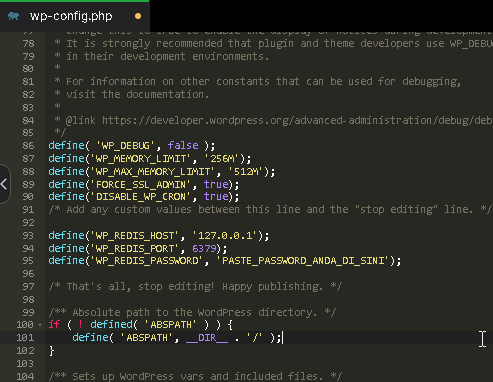
- Buka menu Files di aaPanel, edit file wp-config.php WordPress Anda, tambahkan kode ini tepat sebelum tulisan /* That’s all, stop editing! */:
define('WP_REDIS_HOST', '127.0.0.1');
define('WP_REDIS_PORT', 6379);
define('WP_REDIS_PASSWORD', 'PASTE_PASSWORD_ANDA_DI_SINI');- Kembali ke WordPress, instal plugin Redis Object Cache, klik Enable Object Cache.
Cara Memastikan WordPress Cache Sudah Berjalan
Ini adalah bagian terpenting. Percuma mengatur banyak hal jika kita tidak tahu apakah Nginx benar-benar menyajikan cache atau masih membebani PHP.
Persiapan: Pastikan Anda sudah Logout dari WordPress Anda, atau gunakan jendela Incognito / Private Window di browser Chrome/Firefox Anda.
Cara Mengecek HTML Cache
- Buka homepage atau salah satu artikel Anda.
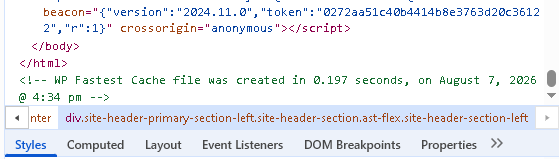
- Klik kanan di area kosong pada website > pilih View Page Source.
- Gulir (scroll) layar hingga ke baris paling bawah kode.
- Jika pengaturan Anda berhasil, Anda akan melihat baris komentar tersembunyi yang ditinggalkan oleh WP Fastest Cache di bagian paling bawah, seperti ini:
<!-- WP Fastest Cache file was created in 0.197 seconds, on August 7,2026 @ 4:34 pm -->- Artinya, Nginx sudah membaca file HTML statis dengan sempurna!
Cara Mengecek Gzip Compression
- Masih di halaman website Anda, tekan tombol F12 pada keyboard untuk membuka Developer Tools.
- Klik tab Network.
- Tekan F5 (Refresh halaman).
- Di daftar file yang muncul, klik file teratas (biasanya nama domain Anda).
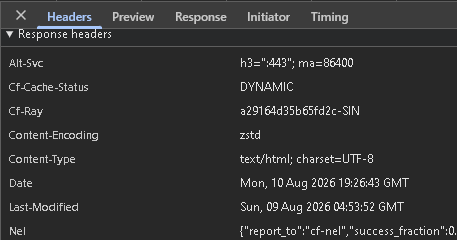
- Perhatikan jendela sebelah kanan pada bagian Response Headers.
- Jika Anda menemukan tulisan content-encoding: gzip, selamat! Kompresi tingkat server Anda sudah aktif dan ukuran halaman Anda kini jauh lebih kecil.
Kenapa yang muncul “zstd”, bukan “gzip”?
Jika Anda mengecek kecepatan website ini lewat Developer Tools, Anda mungkin tidak akan menemukan tulisan content-encoding: gzip, melainkan zstd. Jangan panik, ini justru kabar luar biasa!
Singkatnya:
- Gzip adalah teknologi kompresi (pengecilan ukuran file) standar yang sangat bagus dan sudah lama dipakai di internet. Ibarat jaringan seluler, ini adalah 4G.
- Zstd (Zstandard) adalah teknologi kompresi generasi terbaru buatan Facebook. Ia memadatkan file sama kecilnya dengan Gzip/Brotli, tapi proses “bongkar muat” di browser Anda terjadi jauh lebih instan. Ini adalah teknologi 5G.
Karena website ini menggunakan jaringan Cloudflare, server asal kami tetap menggunakan Gzip untuk menghemat daya. Namun di tengah jalan, Cloudflare secara otomatis meng-upgrade format tersebut menjadi Zstd sebelum sampai ke layar Anda.
Hasil akhirnya? Halaman terbuka jauh lebih kilat tanpa Anda sadari!
Cara Mengecek Redis Object Cache
- Masuk ke dasbor WordPress Anda seperti biasa > klik menu Settings > Redis.
- Perhatikan tab Metrics.
- Jika diagram grafik Hits menunjukkan garis hijau yang terus naik, dan Misses sangat rendah, ini menandakan Redis sudah sukses mengambil alih query database. Loading pencarian produk atau artikel kini terjadi dalam hitungan milidetik.
Cara Mengaktifkan Nginx FastCGI Cache WordPress di aaPanel
(PERINGATAN: Lakukan Backup VPS Anda!)
Di aaPanel, sistem me-load pengaturan PHP melalui file terpisah (enable-php-xx.conf). Kita harus mematikan konfigurasi bawaan tersebut dan memasukkan konfigurasi FastCGI custom agar tidak crash.
- Buka aaPanel > Website > klik domain Anda > tab Config.
- Tambahkan baris ini paling atas (di atas tulisan server {):
fastcgi_cache_path /var/run/nginx-cache levels=1:2 keys_zone=WORDPRESS:100m inactive=60m;
fastcgi_cache_key "$scheme$request_method$host$request_uri";
fastcgi_cache_use_stale error timeout invalid_header http_500;
fastcgi_ignore_headers Cache-Control Expires Set-Cookie;- Gulir ke bawah, temukan include enable-php-xx.conf; (xx adalah versi PHP Anda). Tambahkan # di depannya untuk mematikannya: # include enable-php-xx.conf;
- Di bawahnya, salin dan tempel blok ini:
# Aturan Bypass Cache (Sangat penting agar wp-admin tidak ikut ter-cache)
set $skip_cache 0;
if ($request_method = POST) { set $skip_cache 1; }
if ($query_string != "") { set $skip_cache 1; }
if ($request_uri ~* "/wp-admin/|/xmlrpc.php|wp-.*.php|^/feed/*|/tag/.*/feed/*|index.php|/.*sitemap.*\.(xml|xsl)") { set $skip_cache 1; }
if ($http_cookie ~* "comment_author|wordpress_[a-f0-9]+|wp-postpass|wordpress_no_cache|wordpress_logged_in") { set $skip_cache 1; }

location ~ [^/]\.php(/|$) {
    try_files $uri =404;
    fastcgi_pass  unix:/tmp/php-cgi-83.sock; # GANTI 83 SESUAI VERSI PHP ANDA
    fastcgi_index index.php;
    include fastcgi.conf;
    include pathinfo.conf;

    fastcgi_cache_bypass $skip_cache;
    fastcgi_no_cache $skip_cache;
    fastcgi_cache WORDPRESS;
    fastcgi_cache_valid 200 301 302 60m;
    add_header X-FastCGI-Cache $upstream_cache_status;
}- Simpan pengaturan, lalu Restart Nginx.
- Di WordPress, instal plugin Nginx Helper. Centang Enable Purge dan pilih opsi nginx-cache purge.
Tips Menggunakan Cache Nginx untuk Web Designer
Membangun infrastruktur server yang ngebut tidak boleh mengorbankan kenyamanan Anda saat bekerja. Cache tingkat server yang terlalu agresif bisa menjadi mimpi buruk (misalnya Anda sudah mengganti warna tombol, tapi yang muncul di layar masih warna lama).
Cara Menghindari Cache Lama Saat Mengedit Website
Selalu pastikan opsi Don’t show the cached version for logged-in users (pada plugin WPFC) selalu aktif. Dengan cara ini, Anda sebagai admin yang sedang login akan selalu melihat versi live (real-time) dari kanvas desain Anda, sementara pengunjung di luar sana tetap disuguhkan halaman versi cache yang berkecepatan kilat.
Nginx aaPanel vs LiteSpeed: Mana yang Sebaiknya Dipilih?
Keputusan untuk bertahan di Nginx aaPanel bukanlah sebuah kemunduran, melainkan pilihan strategis yang memprioritaskan stabilitas server di atas segalanya. Dari dua jalur yang baru saja kita praktikkan, Anda bisa melihat benang merahnya:
- Jalur 1 (WP Fastest Cache + Redis) adalah solusi pragmatis dan aman. Anda menggunakan plugin untuk mengatur kompresi, lalu memerintahkan Nginx untuk menyajikan file statisnya secara langsung. Ini adalah jalan tengah terbaik untuk mayoritas pengelola website.
- Jalur 2 (FastCGI Manual) adalah modifikasi level mesin murni. Dengan menembus sistem bawaan aaPanel dan menyuntikkan cache di tingkat RAM server, Anda mendapatkan ledakan performa tanpa membebani WordPress. Risikonya lebih tinggi, tapi sangat sepadan bagi Anda yang haus akan efisiensi.
Keduanya membuktikan bahwa Nginx dan aaPanel masih bisa dipacu hingga limit tertingginya untuk menyaingi LiteSpeed, asalkan Anda tahu letak “pedal gas” yang harus diinjak.
Namun, bagaimana jika Anda tidak ingin menggunakan WP Fastest Cache di Jalur 1 dan ingin mengeksplorasi senjata caching lain? Di artikel selanjutnya, kita akan memperluas arena dengan membedah 5 Plugin Cache WordPress Terbaik yang dirancang khusus untuk ekosistem Nginx (termasuk komparasi WP Rocket vs W3TC). Sampai jumpa di artikel berikutnya!