Dalam dunia pengembangan website dan Digital Marketing, kecepatan unggah (loading speed) adalah segalanya. Pengunjung modern memiliki toleransi yang sangat rendah terhadap website yang lambat. Berdasarkan data dari Google, keterlambatan 3 detik saja dapat meningkatkan rasio pentalan (bounce rate) hingga lebih dari 30%. Selain itu, metrik Core Web Vitals kini menjadi salah satu faktor penentu peringkat SEO di mesin pencari.
Bagi pengguna WordPress, tantangan kecepatan ini cukup nyata. WordPress adalah Content Management System (CMS) yang bersifat dinamis; setiap kali halaman diakses, server harus mengeksekusi skrip PHP dan mengambil data dari database MySQL sebelum menampilkannya ke pengunjung. Proses ini memakan waktu dan sumber daya server. Di sinilah peran teknologi caching menjadi sangat krusial, dan LiteSpeed Cache (LSCache) hadir sebagai salah satu solusi paling kuat, revolusioner, dan gratis yang tersedia di ekosistem WordPress saat ini. Artikel ini akan membedah tuntas apa itu plugin LiteSpeed Cache dan bagaimana rekomendasi pengaturan terbaiknya.
Apa Itu LiteSpeed Cache dan Mengapa Penting untuk WordPress?
Sebelum melangkah lebih jauh, kita perlu memahami konsep dasar cache. Sederhananya, caching adalah proses menyimpan salinan data sementara sehingga permintaan data yang sama di masa mendatang dapat dilayani dengan lebih cepat.
Bayangkan Anda ditanya, “Berapa hasil dari 345 dikali 789?”. Anda mungkin butuh waktu beberapa menit untuk menghitungnya di atas kertas. Namun, jika semenit kemudian seseorang menanyakan pertanyaan yang sama, Anda bisa langsung menjawab “272.205” dari ingatan Anda tanpa harus menghitung ulang. Itulah cara kerja cache.
Pada website WordPress, cache mengubah halaman dinamis (PHP & Database) menjadi halaman statis (HTML). Ketika pengunjung kedua dan seterusnya datang, server langsung memberikan halaman HTML statis tersebut, memangkas waktu loading secara drastis dan menghemat beban CPU pada server.
LiteSpeed Web Server vs LiteSpeed Cache
Seringkali terjadi kerancuan antara LiteSpeed Web Server (LSWS) dan plugin LiteSpeed Cache. Keduanya adalah produk yang berbeda namun saling berkaitan erat:
- LiteSpeed Web Server (LSWS / OpenLiteSpeed): Ini adalah perangkat lunak web server yang berjalan di VPS atau hosting Anda, berfungsi sebagai pengganti Apache atau Nginx. LiteSpeed dirancang untuk menangani ribuan koneksi bersamaan dengan penggunaan memori yang sangat kecil.
- LiteSpeed Cache (LSCache): Ini adalah plugin WordPress yang menjembatani website Anda dengan LiteSpeed Web Server.
Keunggulan utama LSCache dibandingkan plugin cache lain (seperti WP Rocket atau W3 Total Cache) adalah komunikasi tingkat server. Plugin cache biasa beroperasi di level aplikasi (PHP), yang berarti PHP masih harus berjalan sedikit untuk menyajikan cache. Sementara itu, LSCache memberitahu server LiteSpeed untuk menyajikan halaman cache secara langsung, melewati PHP sama sekali. Ini membuat LSCache jauh lebih cepat.
Fitur, Harga, dan Dukungan LiteSpeed Cache
Plugin LiteSpeed Cache tidak sekadar menyimpan halaman statis, melainkan sebuah pusat optimasi all-in-one.
Fitur Utama LiteSpeed Cache
- Server-Level Page Caching: Cache ultra-cepat langsung dari web server.
- Edge Side Includes (ESI): Fitur premium yang memungkinkan Anda melakukan cache pada halaman dinamis (seperti halaman cart di WooCommerce atau widget login), di mana sebagian halaman di-cache untuk publik, dan sebagian lagi disesuaikan untuk user tertentu.
- Image Optimization: Kompresi gambar format WebP secara otomatis.
- Minifikasi dan Kombinasi (CSS/JS/HTML): Mengurangi ukuran file dan jumlah permintaan HTTP.
- Database Optimization: Membersihkan revisi post, komentar spam, dan transient kadaluwarsa dengan satu klik.
- Integrasi QUIC.cloud: Layanan CDN (Content Delivery Network) khusus untuk WordPress yang mampu melakukan cache HTML di berbagai server di seluruh dunia.
Apakah LiteSpeed Cache Gratis?
Kabar baiknya, plugin LiteSpeed Cache adalah 100% Gratis dan open-source. Tidak ada versi “Pro” atau berbayar untuk pluginnya. Biaya hanya muncul jika Anda menggunakan versi Enterprise dari LiteSpeed Web Server atau paket berbayar dari CDN QUIC.cloud (tersedia juga versi gratisnya).
Dukungan dan Dokumentasi LiteSpeed Cache
Dukungan diberikan melalui forum resmi komunitas WordPress.org, komunitas LiteSpeed di Slack/Discord, serta dokumentasi resmi (wiki) LiteSpeed yang sangat lengkap, teknis, dan terus diperbarui.
Spesifikasi VPS untuk LiteSpeed Cache
Untuk membuka potensi penuh dari plugin LiteSpeed Cache, lingkungan server Anda harus menggunakan LiteSpeed Web Server (versi Enterprise) atau OpenLiteSpeed (versi open-source gratis). Jika Anda menggunakan VPS (Virtual Private Server), berikut rekomendasi spesifikasinya:
- Sistem Operasi: Ubuntu (20.04/22.04) atau AlmaLinux/Rocky Linux.
- Web Server: OpenLiteSpeed (OLS). Menggunakan control panel seperti CyberPanel atau DirectAdmin sangat disarankan karena OLS sudah terintegrasi secara native.
- Prosesor (CPU): Minimal 1 Core. LiteSpeed sangat efisien, sehingga 1 Core sudah cukup untuk website dengan ribuan kunjungan per hari.
- Memori (RAM): Minimal 1 GB (2 GB sangat direkomendasikan jika menggunakan database besar atau Object Cache seperti Redis/Memcached).
- Penyimpanan: NVMe SSD untuk akses read/write instan ke file cache.
(Catatan White: Jika Anda menggunakan Apache atau Nginx, Anda tetap bisa menggunakan LSCache, namun fitur page-caching tingkat server tidak akan berfungsi kecuali Anda mengandalkan jaringan CDN QUIC.cloud).
Cara Instalasi dan Setting LiteSpeed Cache WordPress
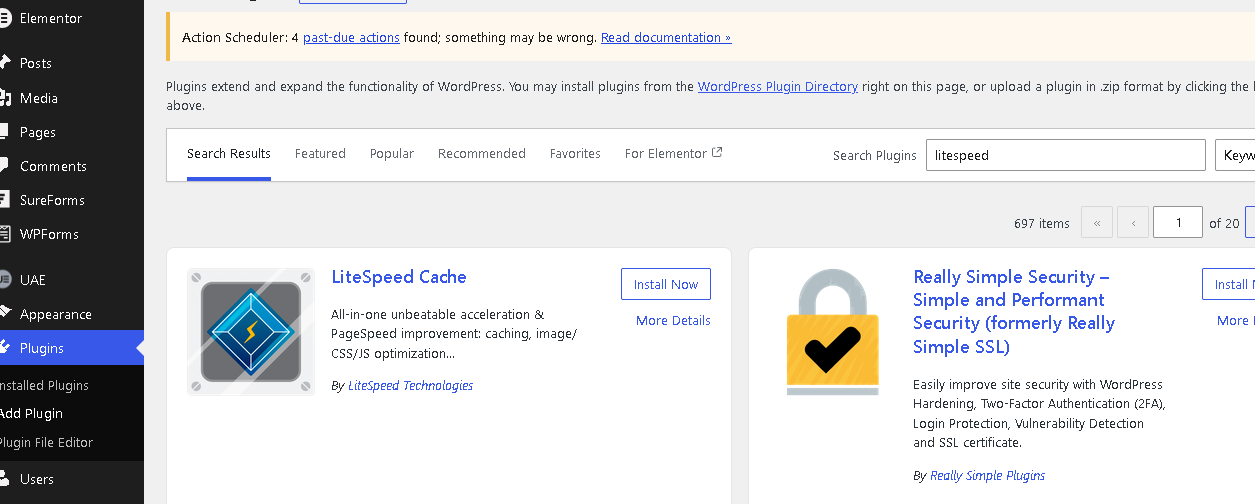
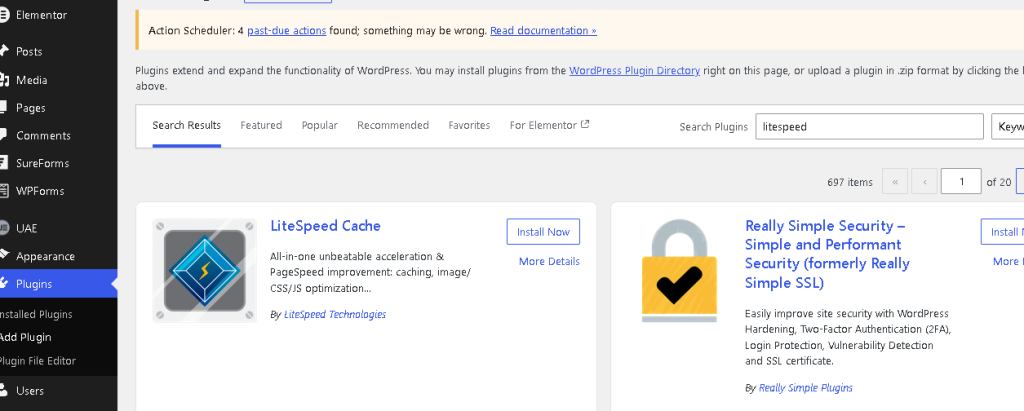
Cara Install Plugin LiteSpeed Cache
- Masuk ke dashboard WordPress Anda.
- Buka menu Plugins > Add New.
- Ketik “LiteSpeed Cache” di kolom pencarian.
- Klik Install Now, lalu Activate.
Rekomendasi Setting Cache
Buka menu LiteSpeed Cache di bilah sisi (sidebar) kiri. Berikut adalah pengaturan rekomendasi yang aman dan memberikan peningkatan performa optimal tanpa merusak tampilan (layout) website:
Menu Cache – Tab Cache:
- Enable Cache: ON (Ini adalah nyawa dari plugin ini).
- Cache Logged-in Users: OFF (Ubah ke ON jika Anda punya situs membership, tetapi pastikan Anda paham risikonya).
- Cache REST API: ON.
- Cache Login Page: ON.
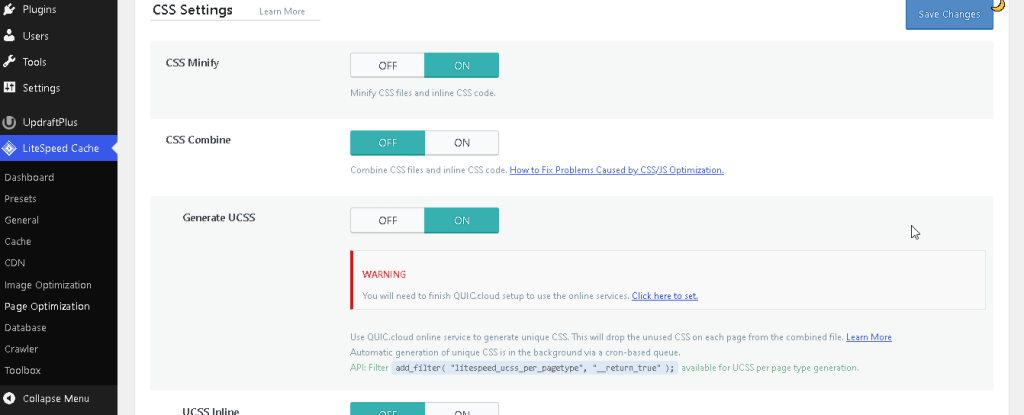
Menu Page Optimization – Tab CSS Settings:
- CSS Minify: ON (Menghapus spasi dan komentar pada kode CSS agar file lebih kecil).
- CSS Combine: OFF (Menghidupkan ini sering merusak tampilan tema modern, kecuali Anda siap melakukan troubleshooting).
- Generate UCSS: ON (Membuat CSS Unik yang mempercepat waktu render, membutuhkan QUIC.cloud).
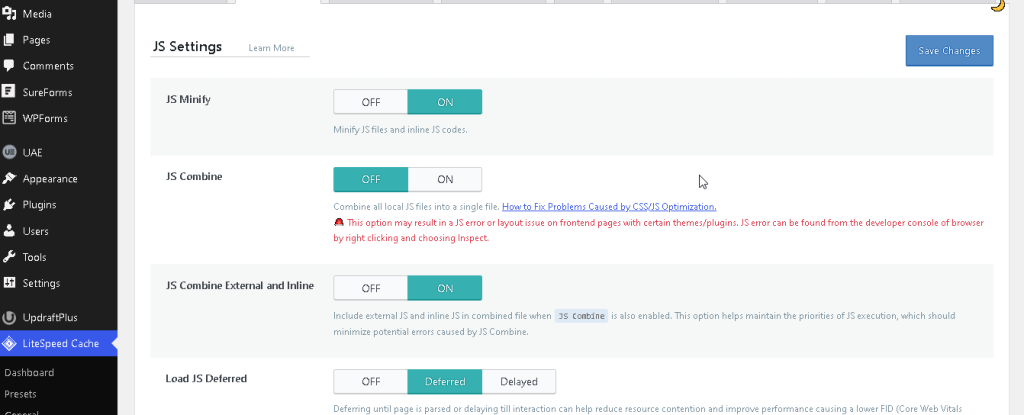
Menu Page Optimization – Tab JS Settings:
- JS Minify: ON.
- JS Combine: OFF (Sama seperti CSS, rawan merusak fungsi slider atau dropdown menu).
- Load JS Deferred: Delayed atau Deferred. Ini sangat ampuh menaikkan skor Google PageSpeed karena menunda eksekusi script sampai pengunjung berinteraksi (scroll/klik).
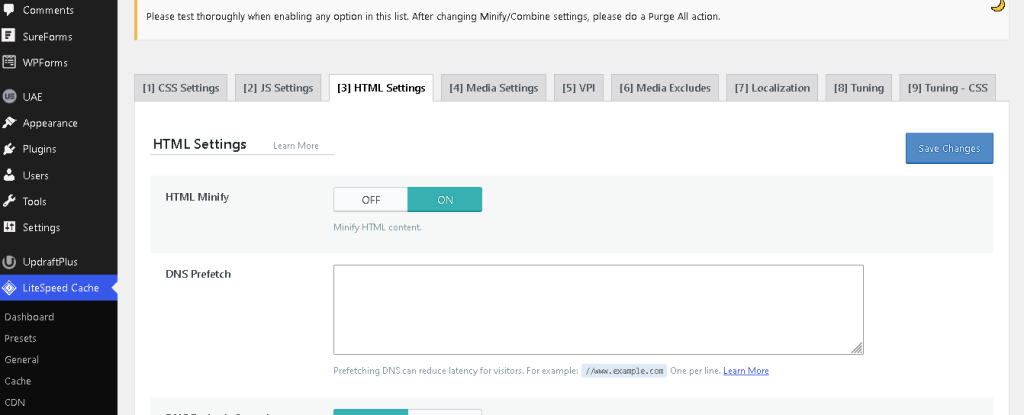
4. Menu Page Optimization – Tab HTML Settings:
- HTML Minify: ON.
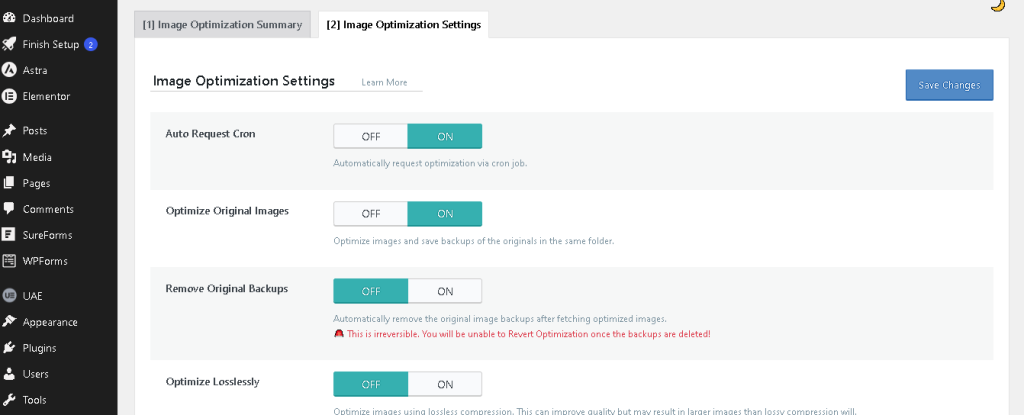
Menu Image Optimization:
- Buka tab Image Optimization Settings.
- Auto Request Cron: ON (Gambar akan dioptimasi secara otomatis di latar belakang).
- Create WebP Versions: ON (WebP adalah format gambar masa depan yang jauh lebih ringan dari JPG/PNG).
- Image WebP Replacement: ON (Menampilkan WebP ke pengunjung).
Menu Database:
- Gunakan tombol sapu bersih (Clean All) secara berkala (misal 1 bulan sekali) untuk menghapus Post Revisions, Auto Drafts, dan Spam Comments agar database Anda tetap ramping dan cepat.
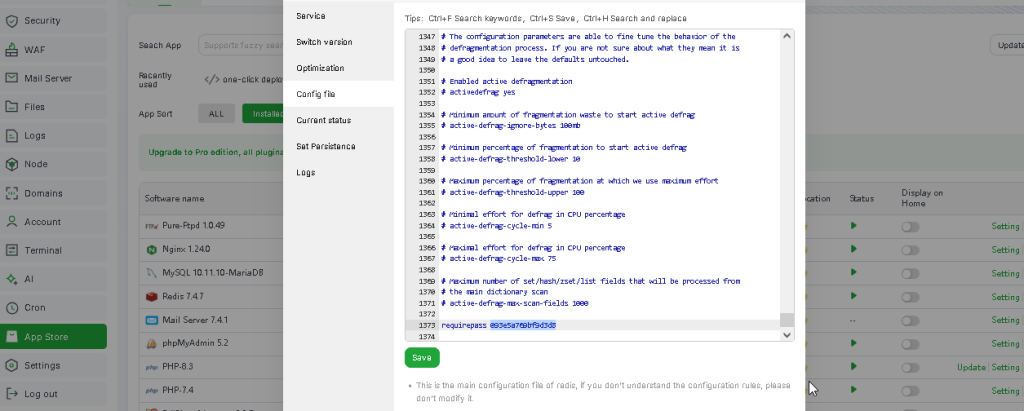
Menu Cache – Tab Object (Mengaktifkan Redis via aaPanel)
Berbeda dengan sistem page caching yang menyimpan tampilan halaman HTML, Object Cache berfungsi menyimpan hasil kueri database (seperti pencarian artikel atau transaksi checkout) ke dalam memori RAM server (Redis). Hasilnya, kerja database MySQL menjadi sangat ringan.
Jika Anda menggunakan VPS dengan aaPanel, berikut langkah menghubungkannya dengan sempurna:
- Pastikan Ekstensi Aktif di Server: Buka aaPanel > App Store. Pastikan aplikasi Redis sudah terinstal dan berjalan (Running). Selanjutnya, buka pengaturan versi PHP Anda di aaPanel > tab Extensions, dan pastikan ekstensi redis juga sudah terinstal.
- Pengaturan di LSCache WordPress: Kembali ke dasbor WordPress, masuk ke menu LiteSpeed Cache > Cache, lalu klik tab Object.
- Object Cache: Ubah menjadi ON.
- Method: Pilih Redis.
- Host: Isi dengan 127.0.0.1 (ini adalah kode standar localhost server Anda).
- Port: Isi dengan 6379 (port standar Redis).
- Password: Ini sangat penting. Jika Redis di aaPanel Anda menggunakan password demi keamanan, masukkan password tersebut di kolom ini. (Berbeda dengan plugin lain yang mengharuskan Anda mengedit kode wp-config.php, LSCache menyediakan kolom password ini langsung di dalam menu sehingga sangat ramah pemula).
- Klik Save Changes. Jika koneksi berhasil, Anda akan melihat indikator tulisan hijau Connection Test: Passed.
LiteSpeed Cache Cocok untuk Website Apa?
Plugin LiteSpeed Cache bukanlah plugin sembarangan; ia adalah alat tingkat enterprise yang disediakan gratis. Plugin ini sangat direkomendasikan untuk:
- Toko Online (WooCommerce): Transaksi e-commerce sangat dinamis. Fitur Edge Side Includes (ESI) dari LiteSpeed memungkinkan website toko online di-cache dengan sempurna tanpa menampilkan keranjang belanja (cart) yang tertukar antar pengunjung.
- Website Berita / Portal Media: Situs dengan banyak aset gambar dan ribuan artikel akan sangat diuntungkan dari fitur optimasi gambar WebP dan caching tingkat server OLS yang kuat menghadapi lonjakan trafik (viral traffic).
- Pemilik VPS dengan CyberPanel/OpenLiteSpeed: Jika Anda mengelola VPS sendiri dengan stack OpenLiteSpeed, tidak ada pilihan lain yang lebih baik selain plugin LSCache. Keduanya dibuat oleh perusahaan yang sama, sehingga sinerginya sempurna.
FAQ LiteSpeed Cache WordPress
Bisa, asalkan penyedia shared hosting Anda menggunakan LiteSpeed Web Server. Anda bisa mengeceknya pada penyedia hosting Anda. Jika mereka menggunakan Apache/Nginx, fitur utama dari LSCache tidak akan aktif.
Ini adalah masalah umum. Penyebab utamanya biasanya fitur CSS Combine atau JS Combine. Solusinya: masuk ke menu Page Optimization, matikan (OFF) fitur Combine untuk CSS dan JS, lalu lakukan Purge All Cache (Hapus semua cache). Tampilan website akan kembali normal.
Sangat tidak disarankan. Menggunakan lebih dari satu plugin cache atau optimasi secara bersamaan akan menyebabkan konflik fatal, menghabiskan resource CPU, dan justru membuat website Anda semakin lambat, bahkan error. Cukup gunakan LSCache saja karena fitur bawaannya sudah sangat lengkap.
QUIC.cloud adalah CDN khusus yang dibuat oleh tim LiteSpeed. Anda tidak wajib menggunakannya untuk page caching dasar. Namun, jika Anda ingin menggunakan fitur optimasi gambar, CSS dinamis (UCSS), atau melindungi situs dari DDoS global, Anda perlu mendaftarkan Domain Key secara gratis di pengaturan LSCache untuk menghubungkan situs dengan QUIC.cloud.
Kesimpulan
Mendapatkan skor hijau di Google PageSpeed Insights dan memberikan pengalaman akses website secepat kilat kepada pengunjung bukan lagi hal yang mustahil atau mahal. Kolaborasi antara OpenLiteSpeed (Server) dan LiteSpeed Cache (Plugin) telah merevolusi ekosistem WordPress. Dengan pendekatan caching langsung dari web server, kompresi gambar otomatis, dan optimasi kode yang cerdas, LSCache menyingkirkan kebutuhan akan banyak plugin optimasi yang terpisah.
Selama Anda mengikuti rekomendasi pengaturan di atas dengan hati-hati—terutama saat berurusan dengan optimasi Javascript dan CSS—website Anda tidak hanya akan aman dari desain yang berantakan, tetapi juga siap menyambut puluhan ribu pengunjung tanpa membuat server VPS Anda kehabisan napas.